


 Pasti ada di antara anda luar sana yang lebih gemar untuk menggunakan satu kata laluan yang sama untuk pelbagai akaun berbeza. Penggunaan kata laluan yang sama ini mungkin digunakan bagi mengelakkan anda daripada terlupa untuk mengingati kata laluan tersebut. Jadi tidak mustahil sekiranya anda akan turut menggunakan kata laluan yang sama pada sambungan WiFi di rumah ataupun WiFi Hotspot pada peranti iOS.
Baca juga: Tip! Himpunan Tip Penjimatan Bateri Pada iOS 11…
Di dalam senario yang berbeza, anda mungkin telah disambungkan ke rangkaian WiFi tempat kerja tanpa mengetahui kata laluan yang digunakan dan ingin berkongsi rangkaian WiFi tersebut dengan rakan sekerja yang lain. Kini dengan iOS 11, proses sambungan rangkaian WiFi itu boleh dilaksanakan dengan cara yang sangat mudah tanpa perlu anda berkongsi ataupun mengetahui kata laluan WiFi tersebut…
Langkah 1
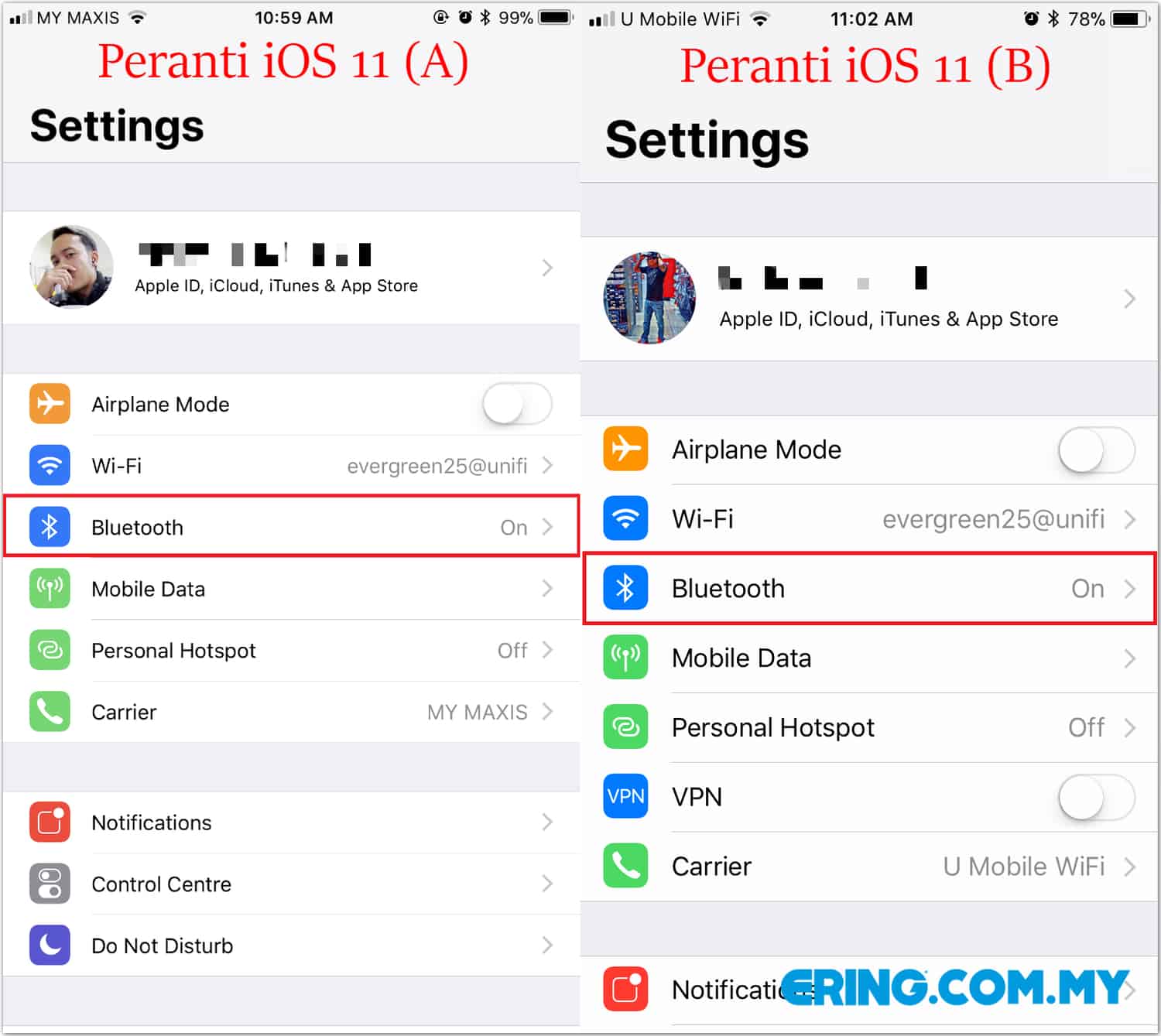 Sebelum memulakan proses sambungan WiFi ini, anda perlu memastikan bahawa anda telah menyimpan nombor telefon peranti B di dalam senarai kontak. Selain itu, pastikan Bluetooth pada kedua-dua peranti iOS 11 itu telah diaktifkan.
Langkah 2
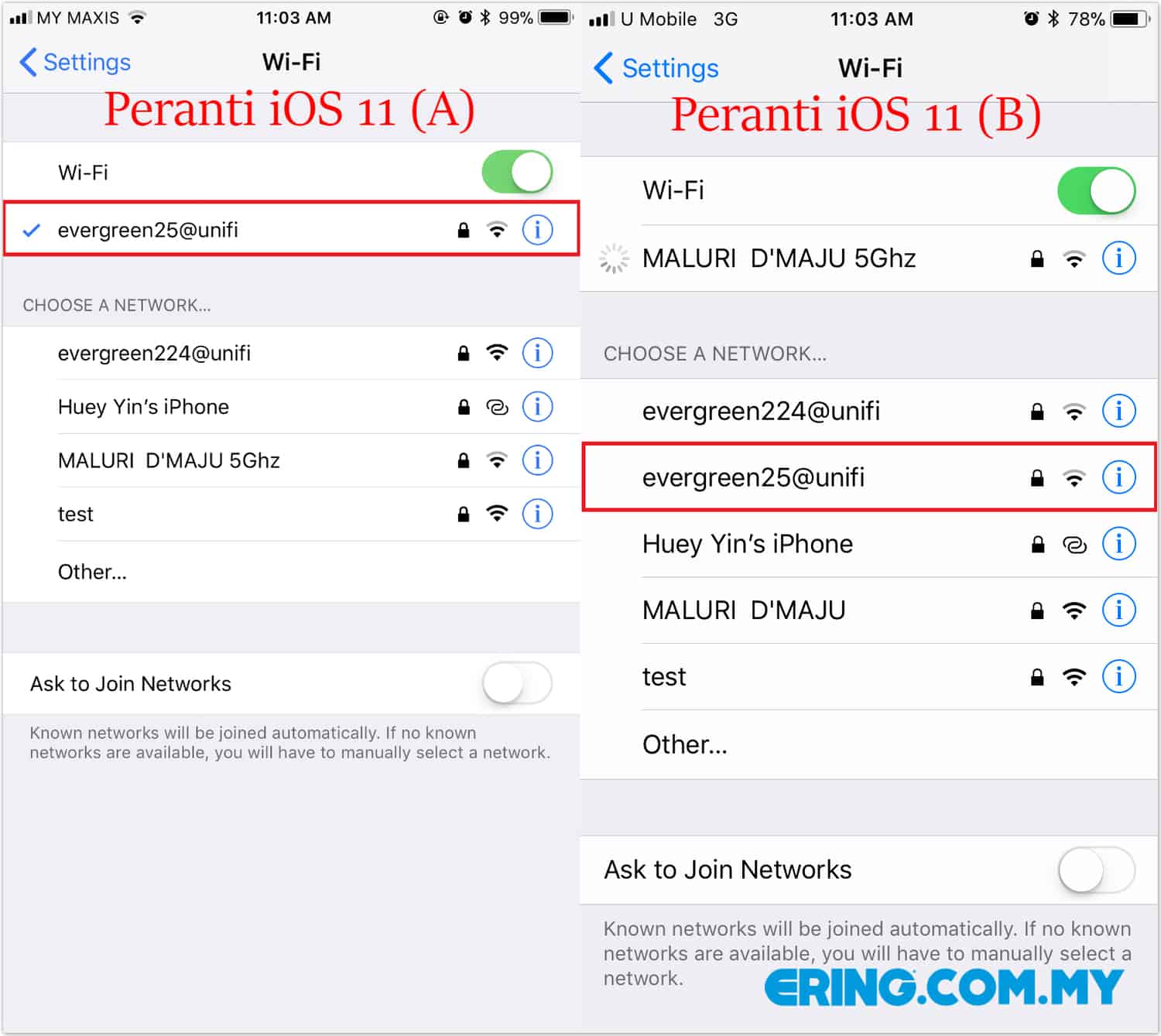 Klik pada rangkaian WiFi yang ingin disambungkan pada peranti iOS 11 (B) dan pastikan anda memilih rangkaian yang sama seperti yang digunakan pada peranti iOS 11 (A).
Langkah 3
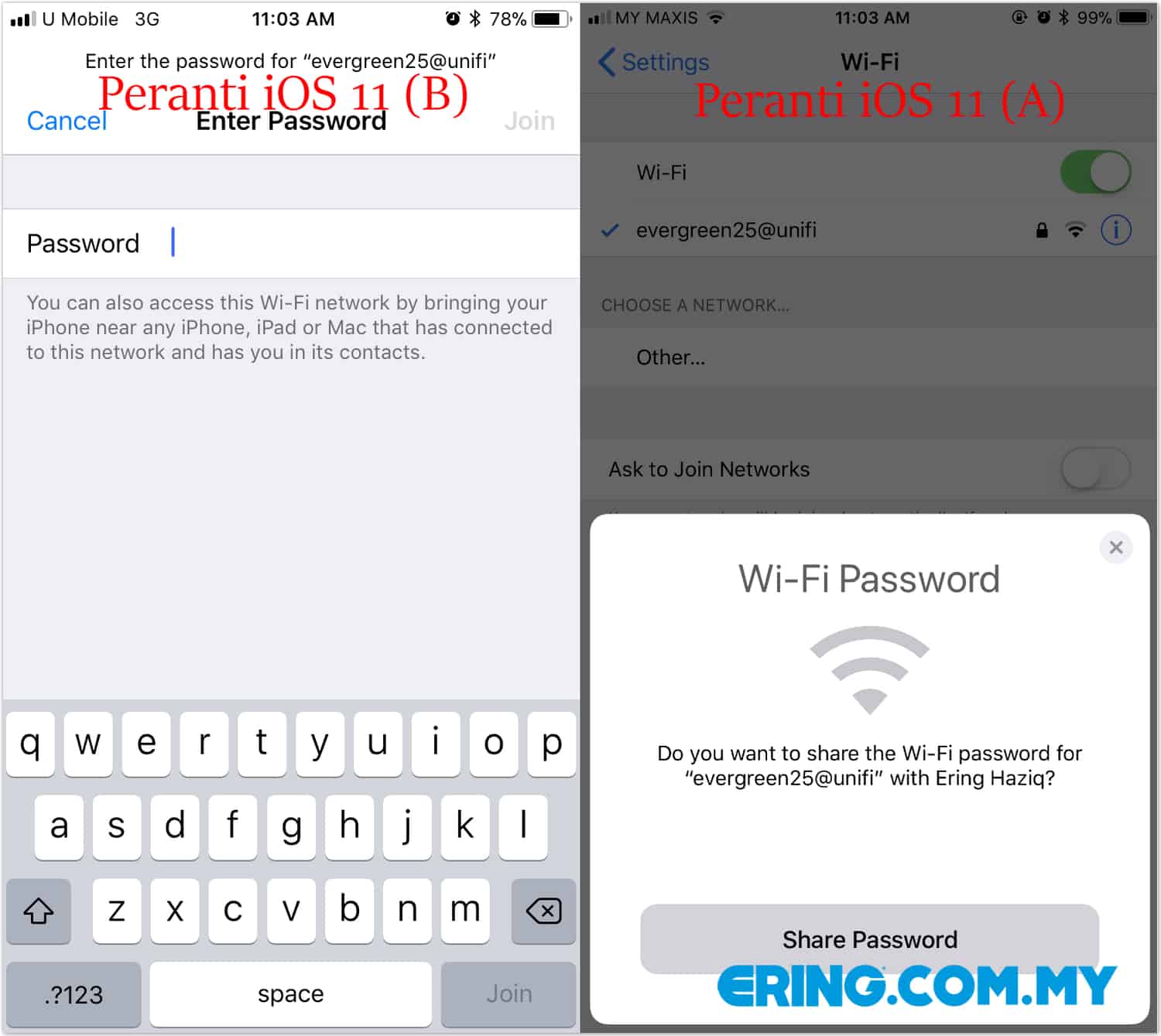 Sebaik sahaja anda klik pada rangkaian WiFi yang ingin disambungkan, pastikan peranti iOS 11 (B) tersebut diletakkan berdekatan dengan peranti iOS 11 (A). Secara automatik peranti iOS 11 (A) akan menerima mesej yang meminta untuk membuat pengesahan perkongsian kata laluan WiFi.
Langkah 4
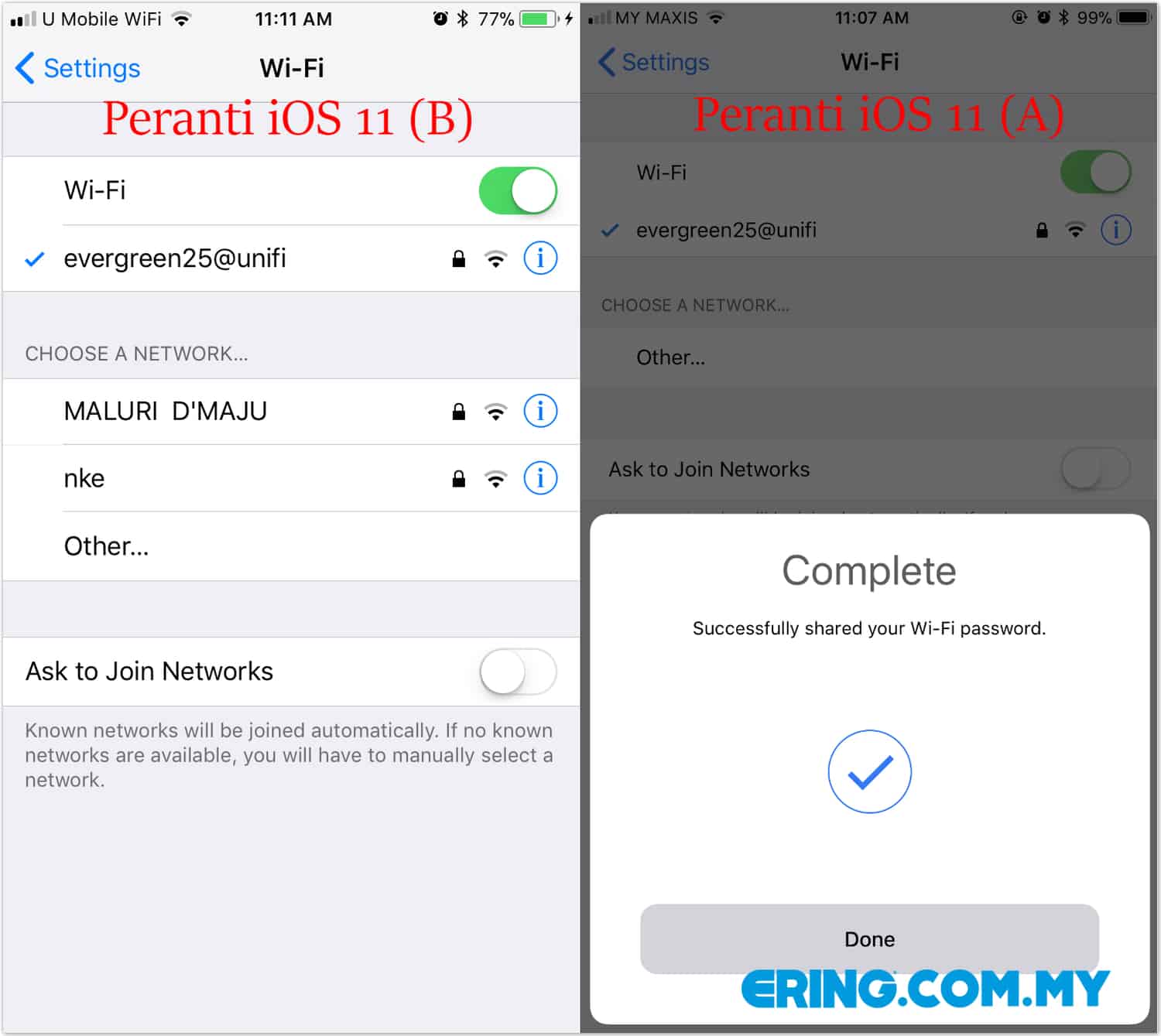 Kini peranti iOS 11 (B) akan terus disambungkan ke WiFi secara automatik, dan pemilik peranti iOS 11 (A) boleh menekan butang ‘Done’ pada tetingkap mesej yang dipaparkan tadi.
Mudah bukan?!
