

 Anda sedang menggunakan kemas kini terbaru iOS 11 versi beta?! Mungkin juga anda bercadang untuk mengemaskinikan peranti Apple anda ke iOS 11 versi stabil pada masa akan datang?! Antara persoalan yang sering berlegar di fikiran adalah bagaimana prestasi ketahanan bateri peranti tersebut. Jadi kami akan berkongsi dengan pembaca khususnya pemilik peranti iOS 11 di luar sana, beberapa tip mudah untuk anda ikuti dalam memastikan penjimatan bateri yang lebih baik…
Tip 1
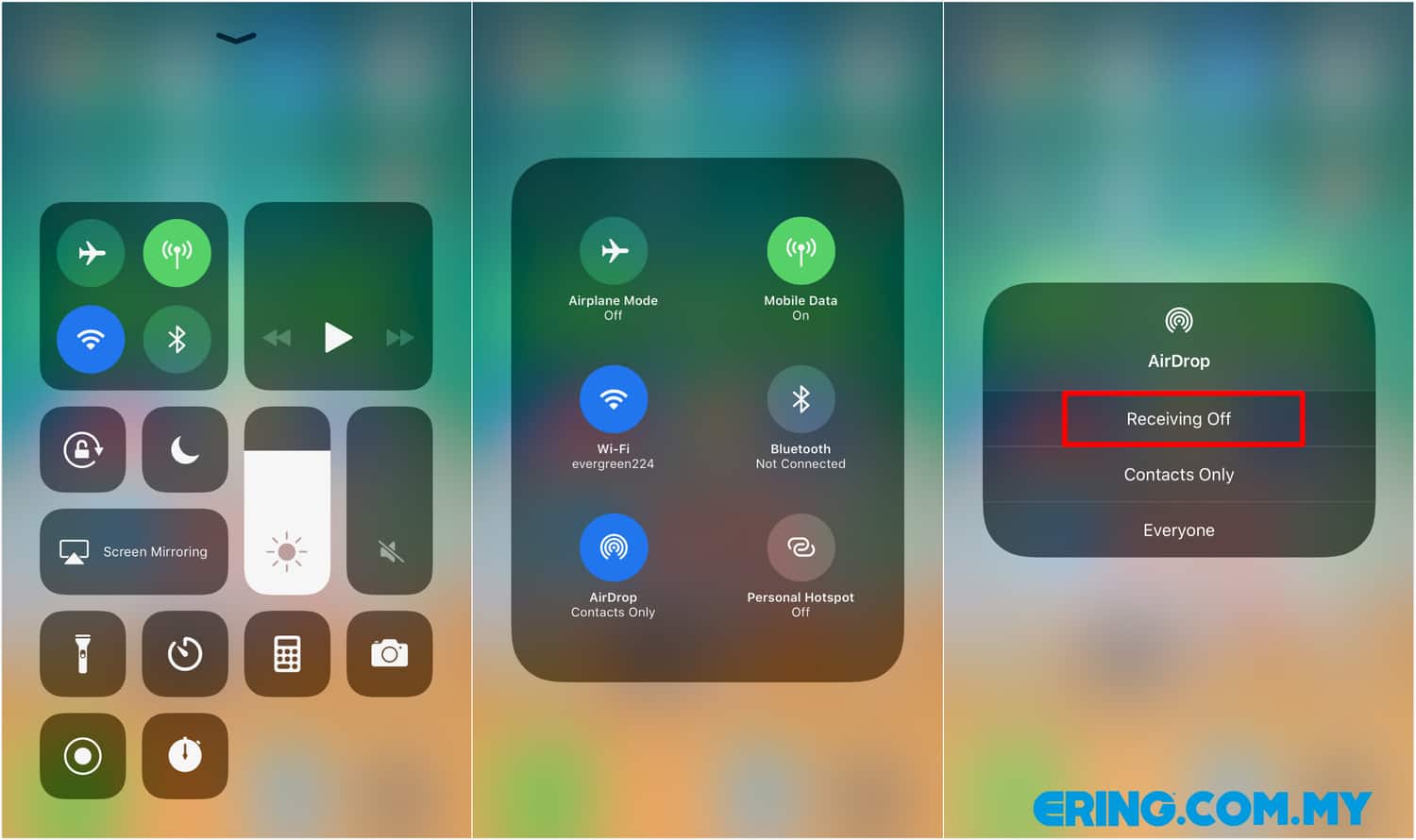
Akses Control Centre, kemudian sentuh bahagian sambungan dengan mengaktifkan fungsi 3D Touch (model 6s dan ke atas sahaja). Klik pada ikon AirDrop dan pilih menu Receiving Off untuk menutup sambungan tersebut bagi mengelakkan ianya daripada sentiasa diaktifkan secara background tanpa anda sedar.
Tip 2
Salah satu penyebab utama yang mendorong kepada penggunaan bateri yang tinggi adalah disebabkan oleh proses refresh aplikasi yang kerap dilaksanakan secara background. Jadi anda sebenarnya boleh mengawal proses tersebut dengan mengakses menu Settings → General → Background App Refresh dan terdapat tiga menu untuk anda pilih iaitu Off, WiFi dan WiFi & Mobile Data.
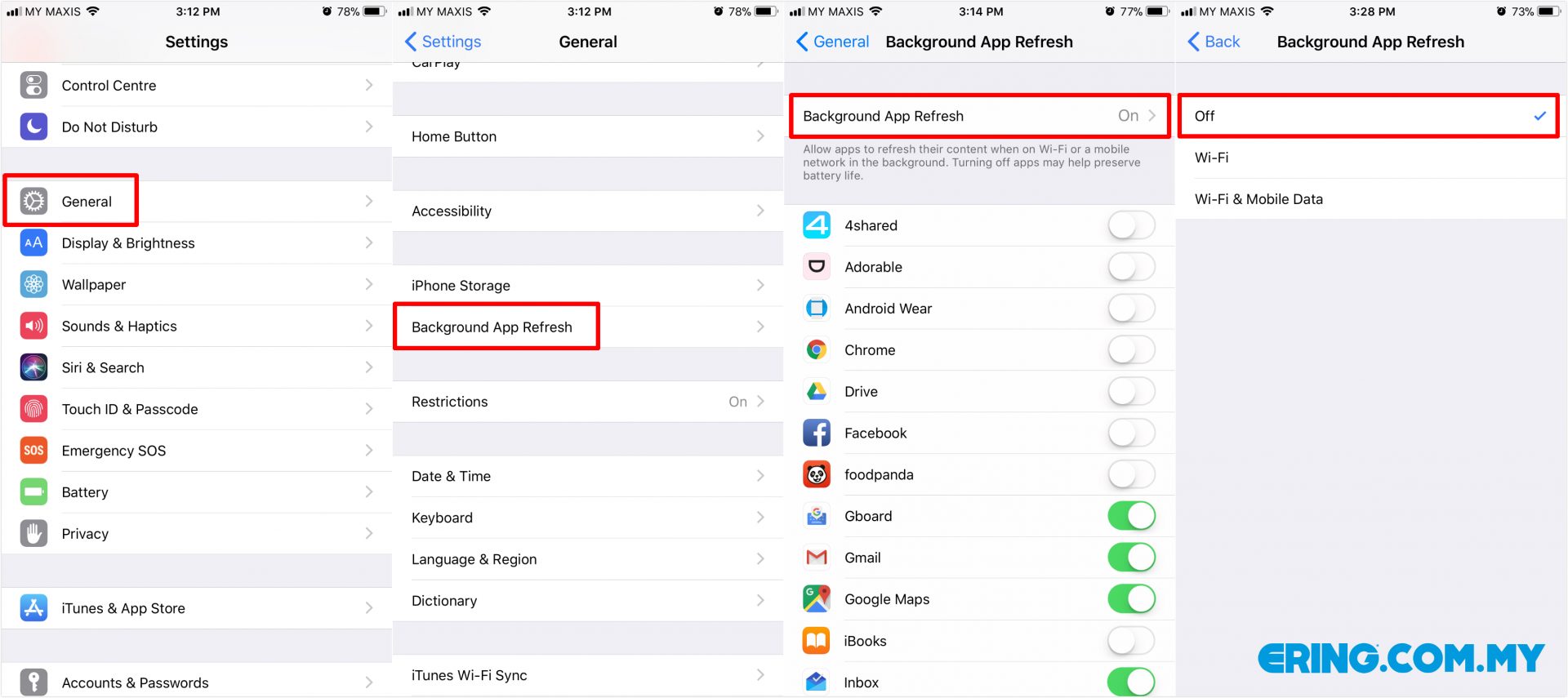 Anda boleh terus mematikan fungsi ini sepenuhnya tetapi aplikasi permesejan yang sering digunakan seperti WhatsApp tidak akan memaparkan notifikasi mesej baru diterima. Oleh itu, anda digalakkan menutup aplikasi tertentu secara manual daripada senarai.
Tip 3
Sekiranya anda tidak memiliki peranti iOS atau Mac, adalah lebih praktikal untuk anda menutup fungsi Handoff. Untuk menutup fungsi ini, anda perlu mengakses Settings → General → Handoff dan matikan fungsi tersebut.
 Sebagai rujukan fungsi ini digunakan untuk memindahkan tugasan pada sesebuah aplikasi dari peranti iOS anda terus ke peranti iOS atau Mac yang telah disambungkan ke iCloud. Jadi sekiranya ianya aktif, secara automatik peranti iOS anda akan sentiasa mencari mana-mana peranti iOS atau Mac yang berdekatan.
Tip 4
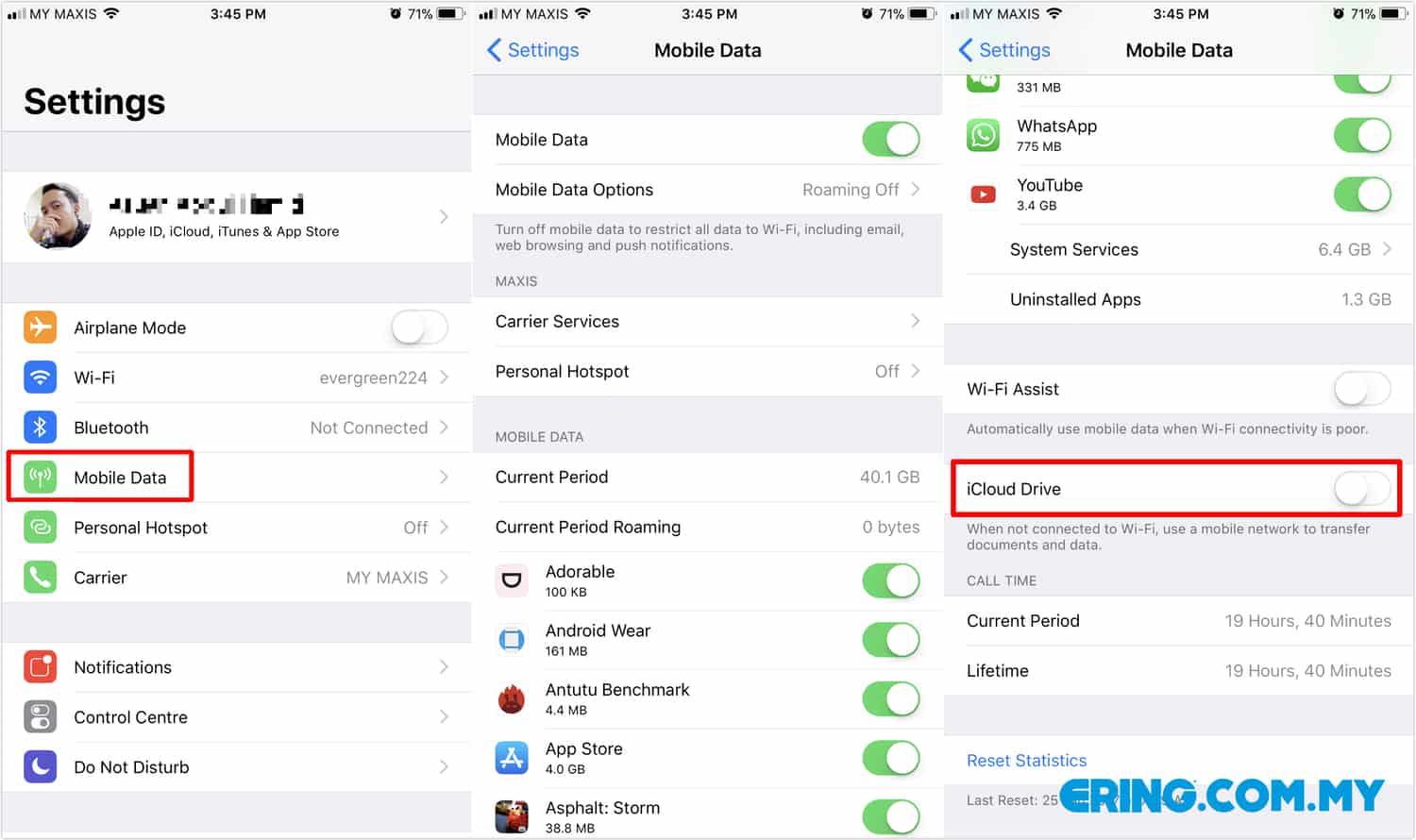
Akses Settings → Mobile Data dan tatal paparan skrin sehingga ke bawah. Kemudian matikan fungsi iCloud Drive kerana jika ia dibiarkan kekal aktif, peranti iOS anda akan sentiasa membuat sambungan iCloud secara automatik dan ini akan membazirkan penggunaan bateri tanpa anda sedari.
Tip 5
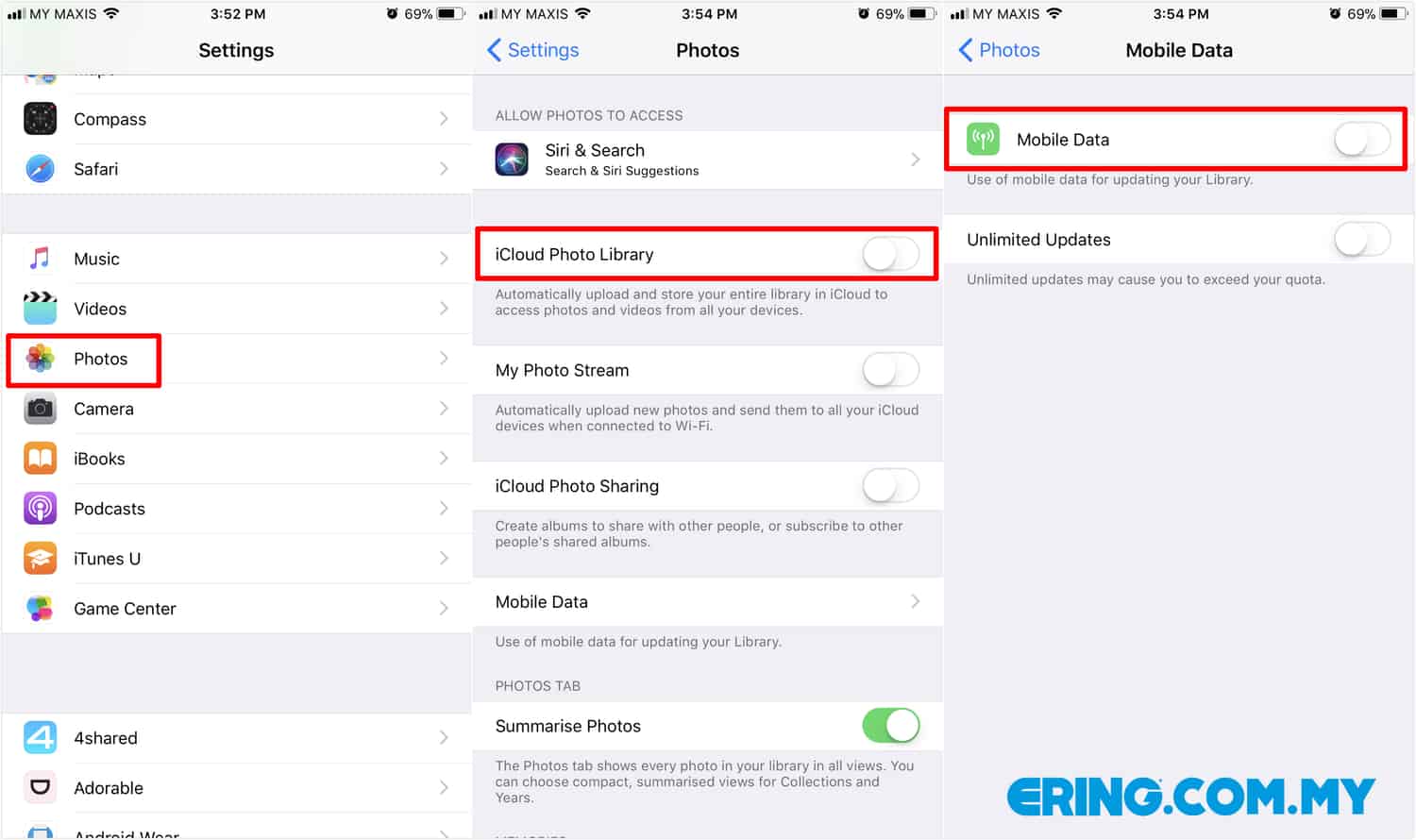
Akses Settings → Photos dan matikan fungsi iCloud Photo Library dan juga My Photo Stream bagi memastikan kesemua gambar terbaru anda daripada terus dimuat naik ke peranti yang disambungkan ke iCloud apabila menggunakan WiFi. Selain itu, anda juga boleh mengakses menu Mobile Data dan dan matikan fungsi tersebut bagi mengelakkan proses pengemaskinian Library menggunakan rangkaian data Internet.
Tip 6
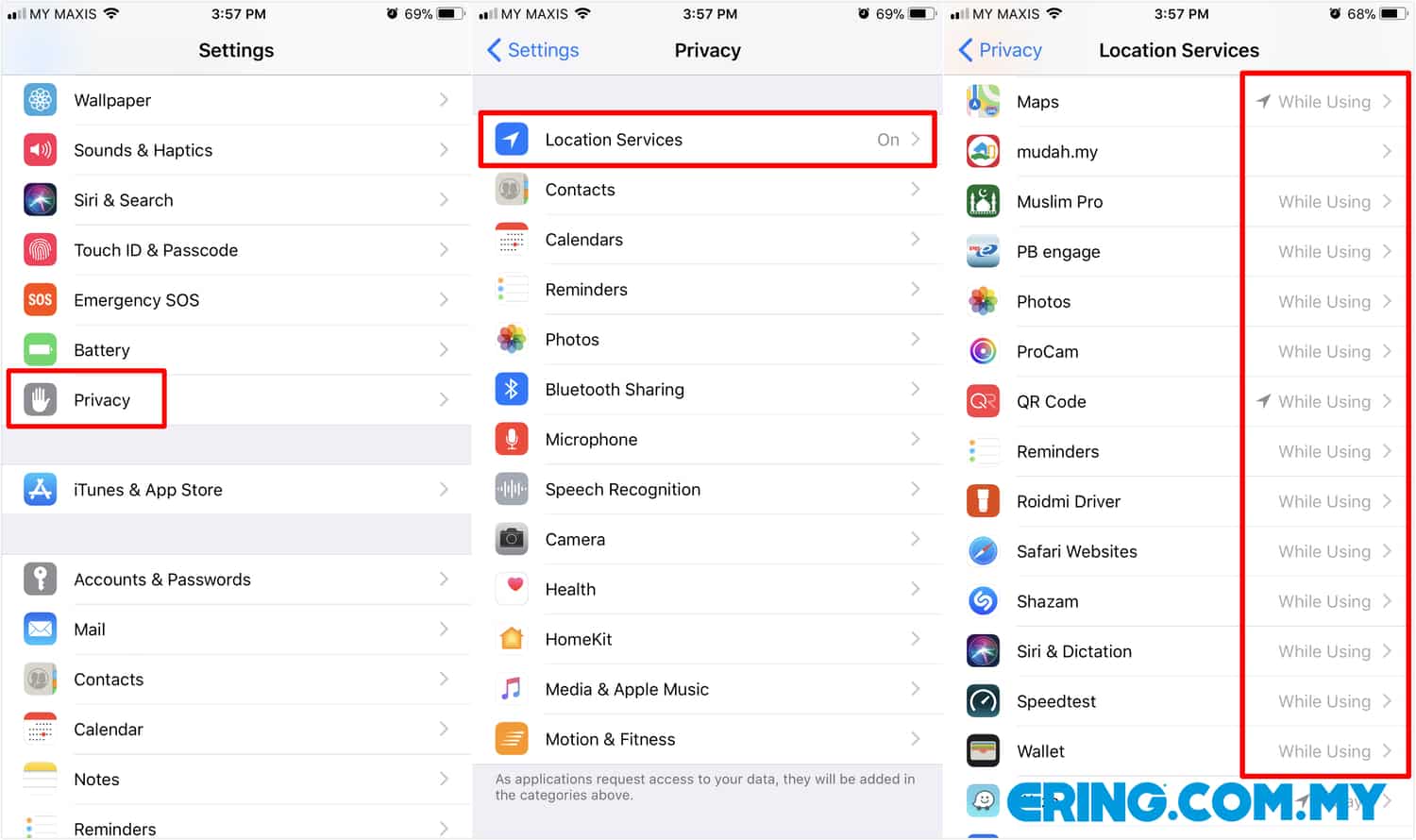
Carian lokasi atau GPS secara berterusan juga boleh menjadi punca kepada penggunaan bateri yang tinggi, jadi anda perlu mengakses Settings → Privacy → Location Services dan tutup atau setkan pada menu While Using the App sahaja bagi setiap aplikasi yang tersenarai. Ini bagi mengelakkan carian GPS secara berterusan apabila menu Always digunakan.
Tip 7
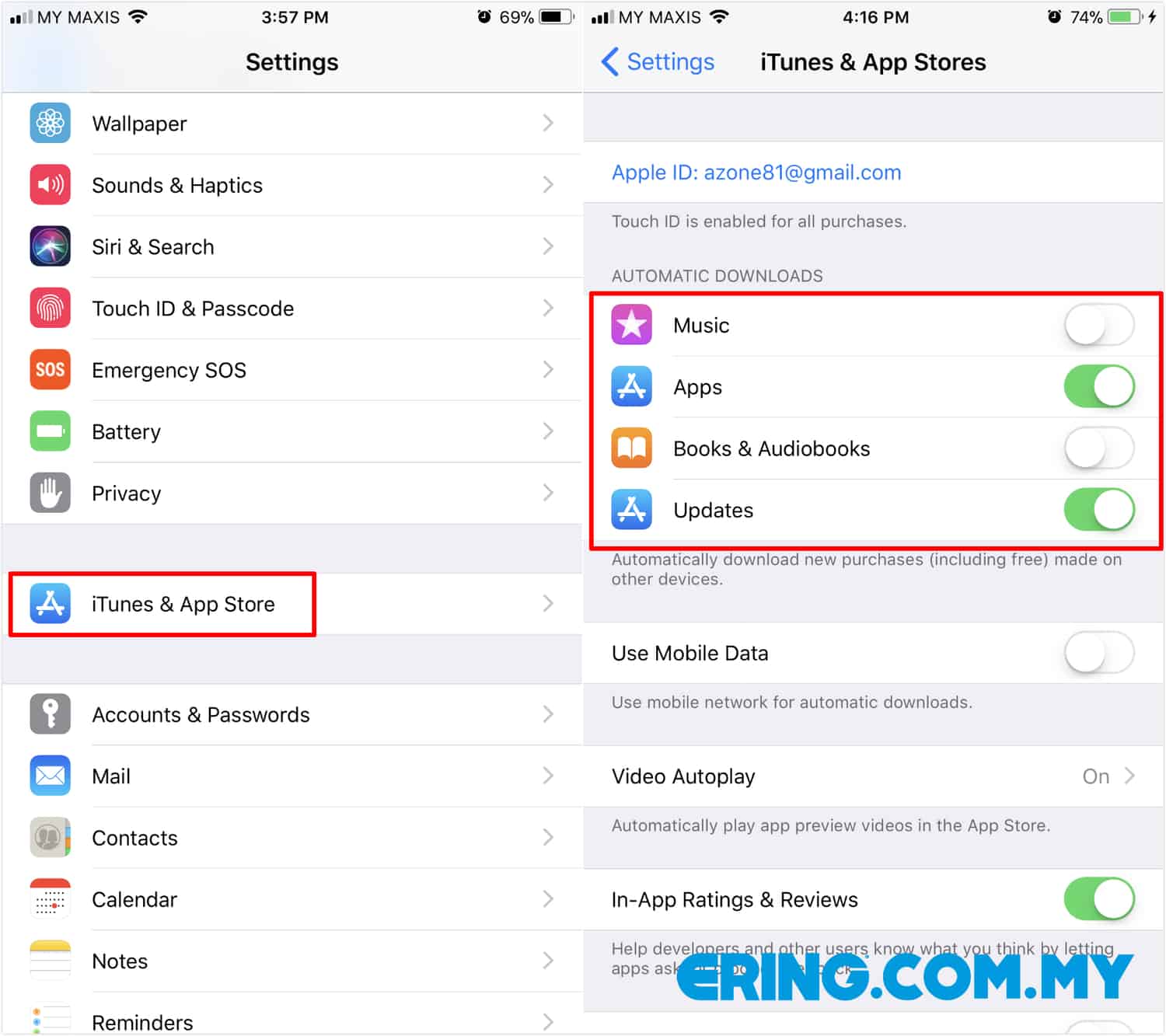
Jika anda tidak menggunakan aplikasi Music dan juga Books & Audiobooks, anda digalakkan untuk menutup fungsi Automatic Downloads bagi mengelakkannya daripada sentiasa dikemaskinikan. Untuk itu, anda boleh mengakses menu Settings → iTunes & App Store dan matikan fungsi tersebut. Ini secara tidak langsung mampu menjimatkan data Internet anda.
Tip 8
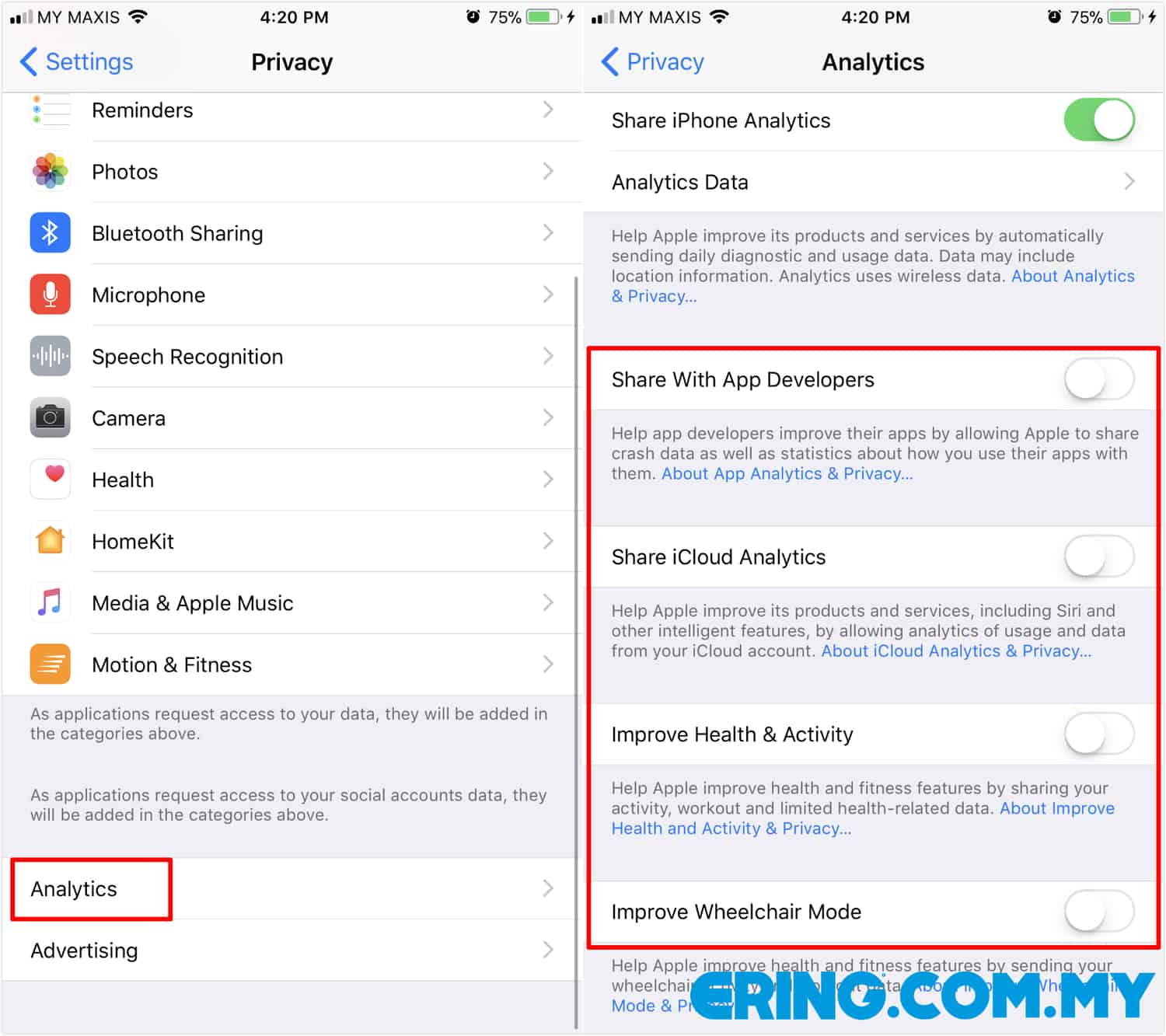
Di dalam tetapan yang sama seperti Tip 7, tatal skrin ke bawah dan klik pada menu Analytics dan tutup semua fungsi yang ada bagi mengelakkan penggunaan data dan juga muat naik data tentang corak penggunaan anda ke pangkalan data Apple dan juga pembangun aplikasi tanpa anda sedari. Fungsi ini sebenarnya diaktifkan secara lalai bagi membolehkan pihak Apple memperbaiki perkhidmatan atau aplikasi mereka berdasarkan kepada data penggunaan setiap pemilik iOS.
Tip 9
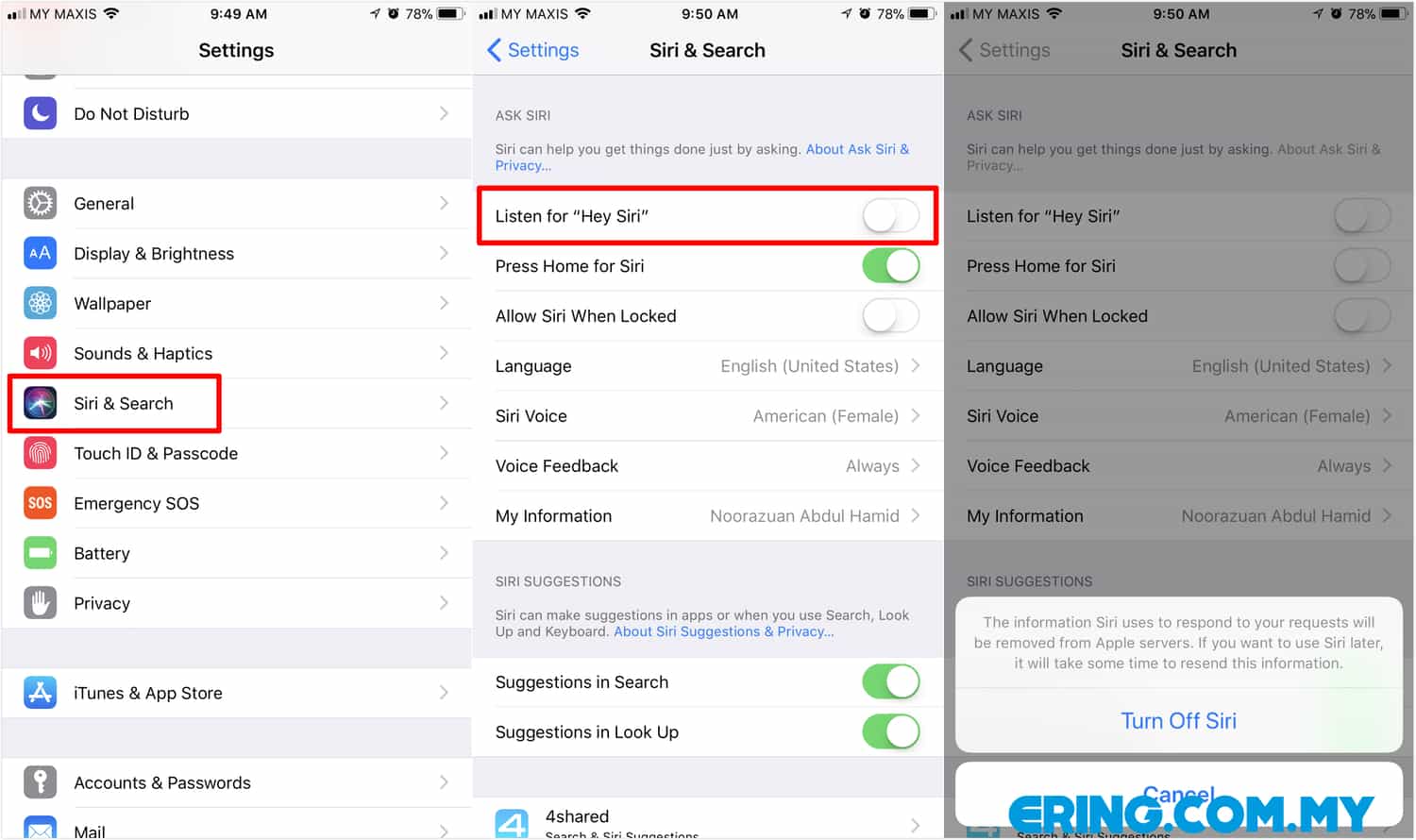
Berdasarkan kepada pengamatan kami, tidak ramai di antara pengguna peranti iOS di negara ini yang aktif menggunakan pembantu digital eksklusif dari Apple iaitu Siri. Jadi bagi memastikan penggunaan bateri pada perkhidmatan yang tidak diperlukan, anda disaran untuk mematikan fungsi Siri dari diaktifkan tanpa disengajakan. Untuk itu, anda perlu mengakses menu Settings → Siri & Search dan matikan fungsi Listen for “Hey Siri” kerana fungsi ini akan menyebabkan peranti anda akan sentiasa mengaktifkan proses mengesan input suara tanpa disedari. Selain itu, anda juga perlu mematikan terus Siri dengan menutup fungsi Press Home for Siri.
Tip 10
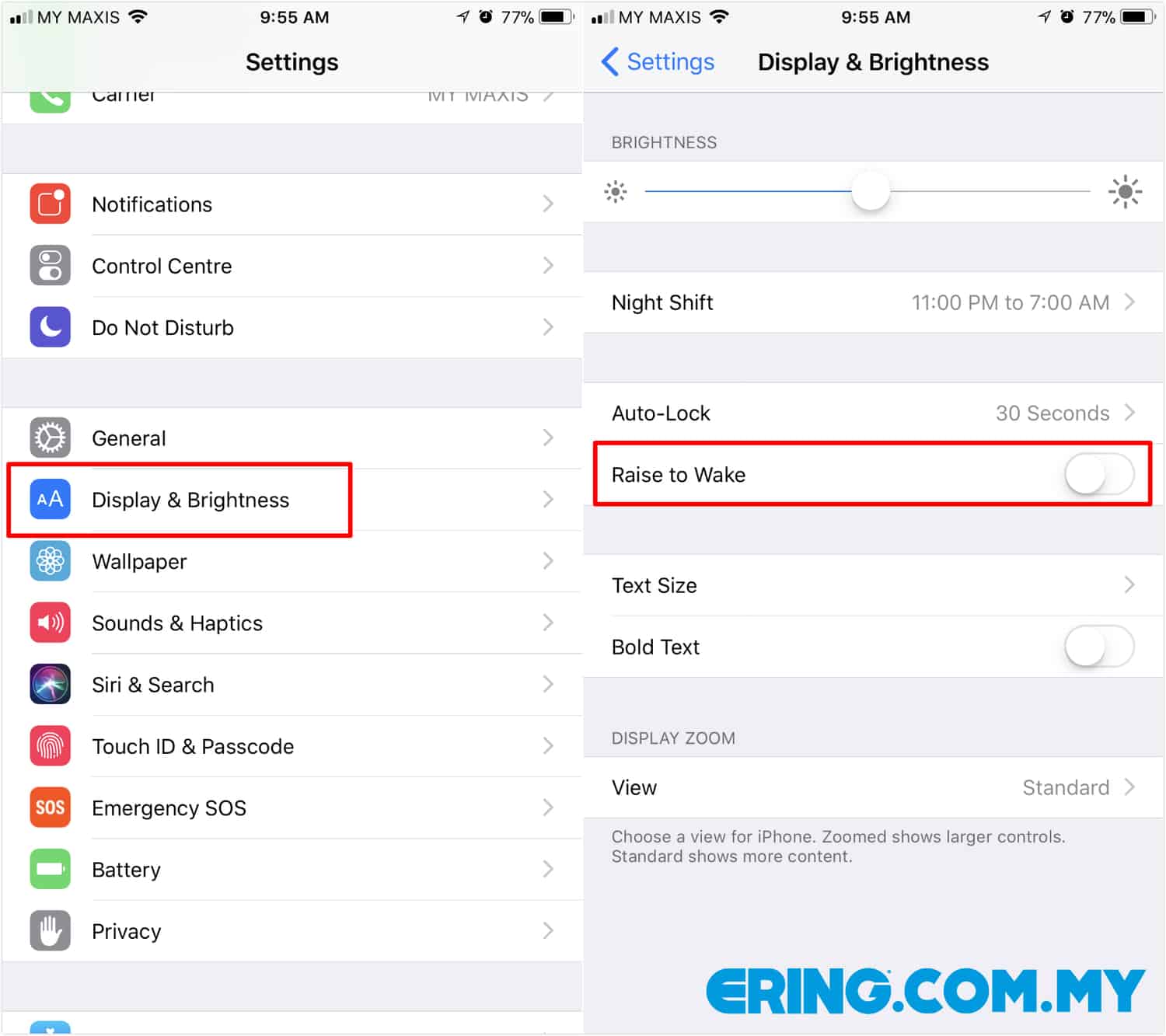
Satu lagi fungsi yang perlu dimatikan adalah Raise to Wake yang mana ia akan sentiasa mengaktifkan paparan skrin setiap kali peranti iOS anda diangkat daripada keadaan statik. Tidak dinafikan lagi bahawa fungsi ini sememangnya agak baik kerana anda boleh memantau sebarang notifikasi yang diterima ataupun melihat masa pada skrin dengan lebih mudah. Tetapi ia sebenarnya turut menjadi penyumbang kepada pembaziran penggunaan tenaga bateri kerana fungsi ini adalah sangat sensitif kepada gerakan. Jadi untuk menutupnya, anda perlu mengakses menu Settings → Display & Brightness → matikan fungsi Raise to Wake. Sebenarnya fungsi ini turut tersedia pada peranti iOS 10.