


Selepas hampir tujuh bulan diperkenalkan pada peranti iOS, akhirnya aplikasi papan kekunci Gboard telah tiba pada peranti Android. Kemunculan Gboard telah dibuat bagi menggantikan aplikasi papan kekunci Google Keyboard dan ia menampilkan beberapa pembaharuan dan penambahbaikan padanya. Pastinya ada di antara pengguna Gboard di luar sana tidak kira sama ada pemilik peranti iOS mahupun Android yang hanya setakat memuat turun dan menggunakan papan kekunci eksklusif dari Google ini tanpa mengoptimumkan fungsi menarik yang ditawarkan. Jadi bagi membantu anda untuk menggunakan aplikasi papan kekunci Gboard ini secara optimum, lihat senarai di bawah…
#Tip 01 : Carian Pantas Dengan Fungsi Google Search Terbina-Dalam
Fungsi utama yang membezakan dan sekaligus menjadikan Gboard lebih istimewa berbanding papan kekunci yang lain adalah sokongan carian pantas yang sangat praktikal untuk anda gunakan apabila diperlukan. Apabila sedang menaip mesej dan ingin berkongsi sesuatu maklumat seperti restoran terdekat, ramalan cuaca, keputusan perlawanan bola sepak dan sebagainya, kebiasaannya kita terpaksa membuka aplikasi berasingan seperti Safari ataupun Chrome untuk membuat sesuatu carian yang diinginkan.
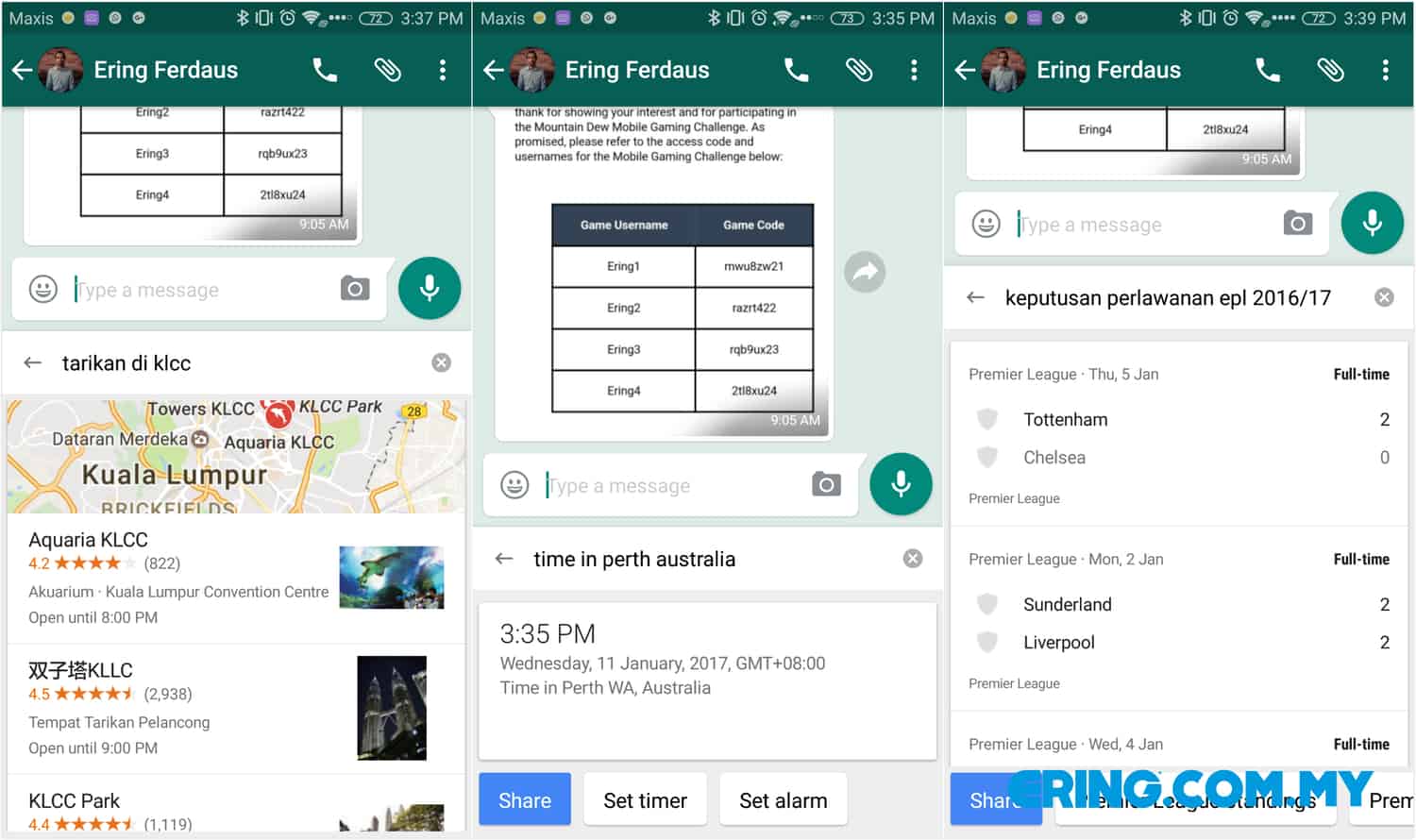
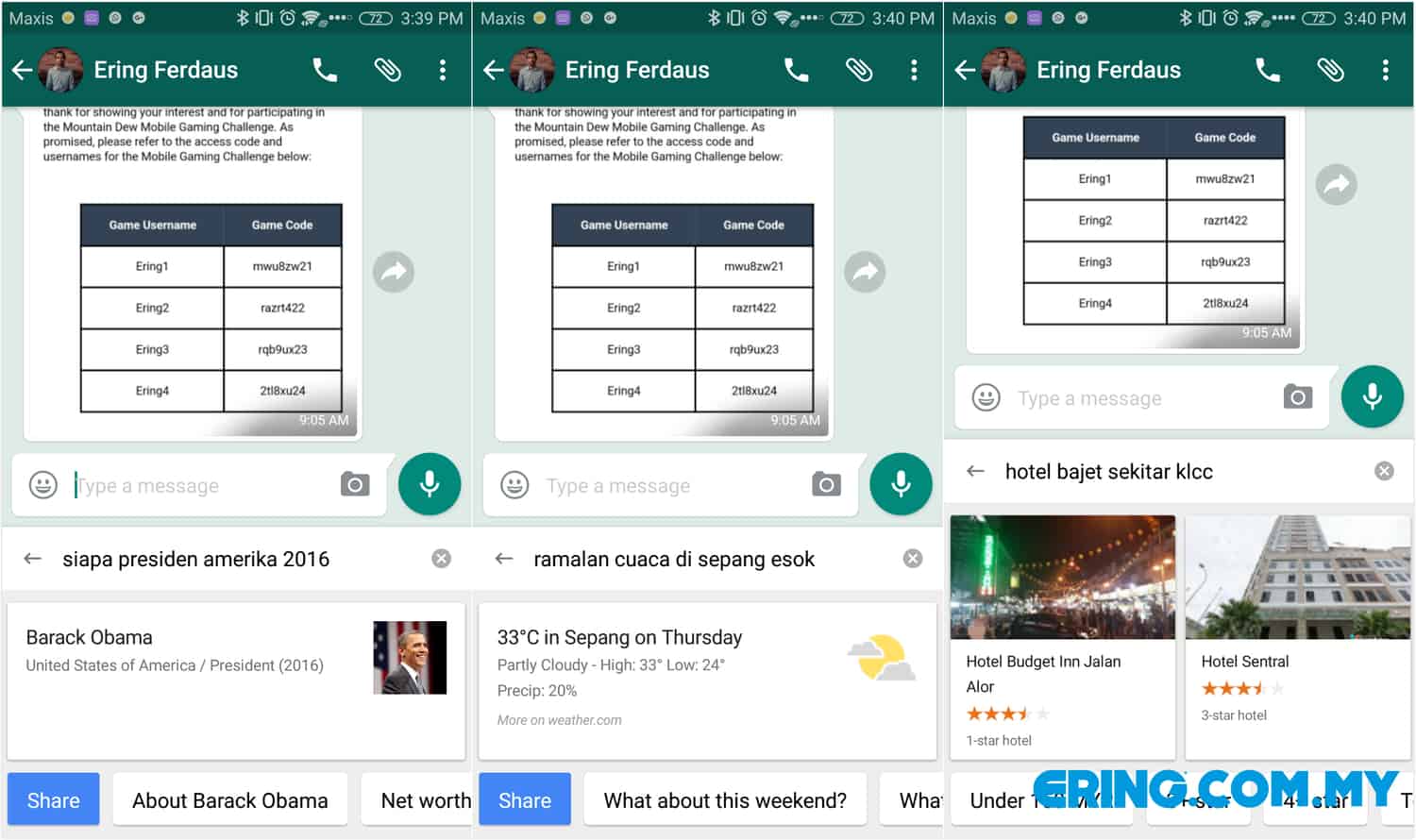
Tetapi kini dengan Gboard, anda tidak lagi perlu berbuat demikian kerana ia telah dilengkapi dengan fungsi carian terbina-dalam Google Search melalui penyediaan ikon G pada papan kekunci. Ini bermakna anda boleh terus membuat apa jua carian dengan menyentuh ikon tersebut dan kemudian taip sahaja carian yang ingin dibuat. Lebih menariknya, keputusan carian akan dipaparkan dalam bentuk kad mirip seperti Google Now dan anda boleh terus mengongsikan hasil carian itu dengan menekan butang Share yang disediakan. Bersebelahan dengan butang itu juga turut disediakan dengan pelbagai butang menu tambahan yang lain bergantung kepada carian yang anda buat.
#Tip 02 : Pilihan Emoji Mengikut Situasi Lebih Mudah Dicari
Penggunaan emoji sememangnya sangat meluas dan ia bukan sahaja digunakan ketika berbual di dalam teks mesej, tetapi turut digunakan di dalam ruangan komen pada laman sosial. Bahkan lebih ramai di antara pengguna peranti mudah alih menggantikan penggunaan teks dengan emoji bagi menggambarkan perasaan mereka pada ketika itu. Sungguhpun begitu, sokongan emoji yang terlalu banyak adakalanya agak mengelirukan kerana ada di antara pengguna yang tidak mengetahui apakah emoji yang sesuai untuk digunakan untuk menunjukkan reaksi tertentu. Kini dengan adanya sokongan fungsi carian emoji pada Gboard, anda sudah tentunya boleh menguasai penggunaan emoji yang bersesuaian dengan situasi dengan lebih mudah dan pantas.

Untuk mengakses fungsi carian emoji ini, anda hanya perlu klik pada ikon emoji yang terdapat pada bahagian bawah paparan Gboard. Kemudian anda boleh lihat terdapat satu ruangan khas iaitu ‘Search emoji’ pada bahagian atas dan klik sahaja pada ruangan tersebut untuk memulakan carian emoji bagi mewakili perasaan anda pada ketika itu. Namun begitu, carian emoji ini hanya terhad dalam Bahasa Inggeris sahaja.
#Tip 03 : Cari Dan Kongsi GIF
Sebelum ini Google telah menawarkan sokongan GIF terbina-dalam pada papan kekunci Google Keyboard terhad untuk peranti yang menyokong Android 7.1 sahaja, tetapi kini fungsi itu sudah boleh digunakan pada mana-mana peranti Android dengan sokongan Gboard. Apa yang menariknya, kini anda boleh terus mencari dan mengongsikan fail GIF ketika sedang menaip melalui penyediaan menu tersebut apabila anda menekan butang emoji. Anda hanya perlu menaip sahaja fail GIF yang diingini dan hasil carian akan dipaparkan secara automatik. Namun begitu, tidak semua aplikasi boleh menyokong fungsi GIF ini dan ia terhad untuk aplikasi permesejan tertentu seperti Facebook Messenger, Hangouts dan juga iMessage sahaja.

#Tip 04 : Fungsi ‘Glide Typing’ Melancarkan Proses Menaip

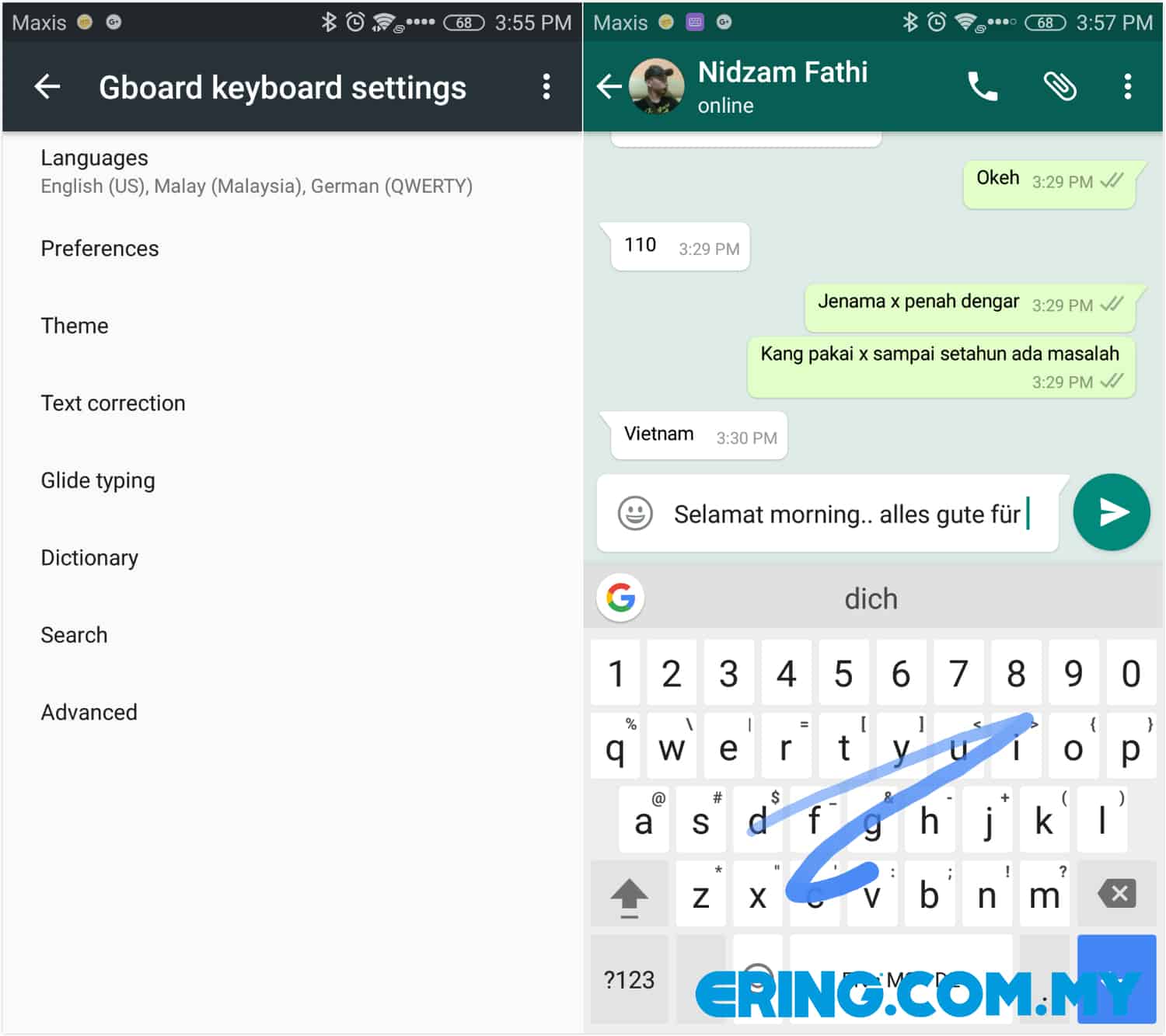
Selain daripada fungsi ramalan teks ketika menaip dan juga pembetulan teks secara automatik, aplikasi papan kekunci Gboard telah menawarkan satu lagi fungsi yang telah diberi nafas baru iaitu ‘Glide Typing’ bagi menggantikan fungsi ‘Gesture Typing’ sebelum ini. Bagi pengguna yang baru mencuba papan kekunci Google Keyboard terutamanya Gboard, fungsi ini sememangnya sangat membantu dalam melancarkan proses menaip kerana anda hanya perlu meleretkan jari pada setiap huruf bagi mendapatkan perkataan yang diingini.
Lebih menariknya, anda juga boleh menggunakan fungsi kawalan tambahan seperti menyentuh simbol X dan meleretkannya ke kiri untuk memadam kesemua teks yang telah ditaip dengan lebih mudah. Selain itu, anda juga meleretkan jari di atas permukaan spacebar untuk dijadikan sebagai cursor untuk proses menyunting teks.
#Tip 05 : Sokong Input Tiga Bahasa Serentak
Sekiranya anda sering berkomunikasi di dalam beberapa bahasa berbeza ketika menaip menggunakan smartphone, pastinya anda menyedari ia bukanlah sesuatu yang praktikal kerana anda perlu bertukar-tukar input bahasa ini secara manual. Tetapi kini Gboard berjaya menyelesaikan isu tersebut dengan sokongan sehingga tiga input bahasa berbeza secara serentak. Ini bermakna anda hanya perlu memilih sehingga tiga bahasa dan kini anda bebas menaip mana-mana bahasa tanpa perlu bersusah payah untuk menukarnya secara manual. Bahkan anda juga boleh menaip menggunakan ‘bahasa rojak’ ketika menaip teks mesej tersebut.
#Tip 06 : Barisan Khas Untuk Menempatkan Nombor
Tidak dinafikan lagi bahawa kebanyakan peranti menampilkan papan kekunci yang mengasingkan antara huruf dan juga nombor, bahkan kaedah ini juga biasa dipraktikkan pada papan kekunci standard yang diperkenalkan pada smartphone. Pada pendapat kami, pengasingan huruf dan nombor pada papan kekunci sedikit sebanyak mengganggu kelancaran ketika menaip. Jadi ia tidak menjadi isu dengan Gboard kerana anda sebenarnya boleh mengaktifkan barisan khas untuk menempatkan nombor pada bahagian atas papan kekunci. Untuk mengaktifkannya, anda boleh mengakses Gboard Keyboard Settings → Preferences → dan klik pada menu pilihan Number row.

NOTA! Gboard Keyboard Settings boleh diakses dengan menyentuh simbol, (koma)
selama beberapa saat atau klik sahaja pada ikon G dan pilih ikon tetapan.
#Tip 07 : Pengaktifan Mod ‘One-Handed’
Apabila anda menggunakan smartphone dengan saiz paparan skrin yang besar, proses menaip menggunakan sebelah tangan sememangnya sangat mencabar. Untuk pengetahuan anda, Gboard telah menyediakan fungsi khas bagi memudahkan proses menaip dengan sebelah tangan yang dikenali sebagai ‘One-Handed’. Fungsi ini sebenarnya boleh terus diaktifkan pada setiap masa dengan mengakses Gboard Keyboard Settings → Preferences → Layout dan klik pada menu ‘One-Handed Mode’. Tetapi sekiranya anda hanya ingin menggunakan mod ini apabila diperlukan sahaja, anda sebenarnya boleh klik butang Enter selama beberapa saat dan leretkannya ke kiri skrin atau klik ikon G dan klik pada ikon ‘One-Handed Mode’. Anda juga boleh menukar kedudukan papan kekunci itu untuk kesesuaian tangan kiri atau kanan dengan menyentuh ikon anak panah yang disediakan.
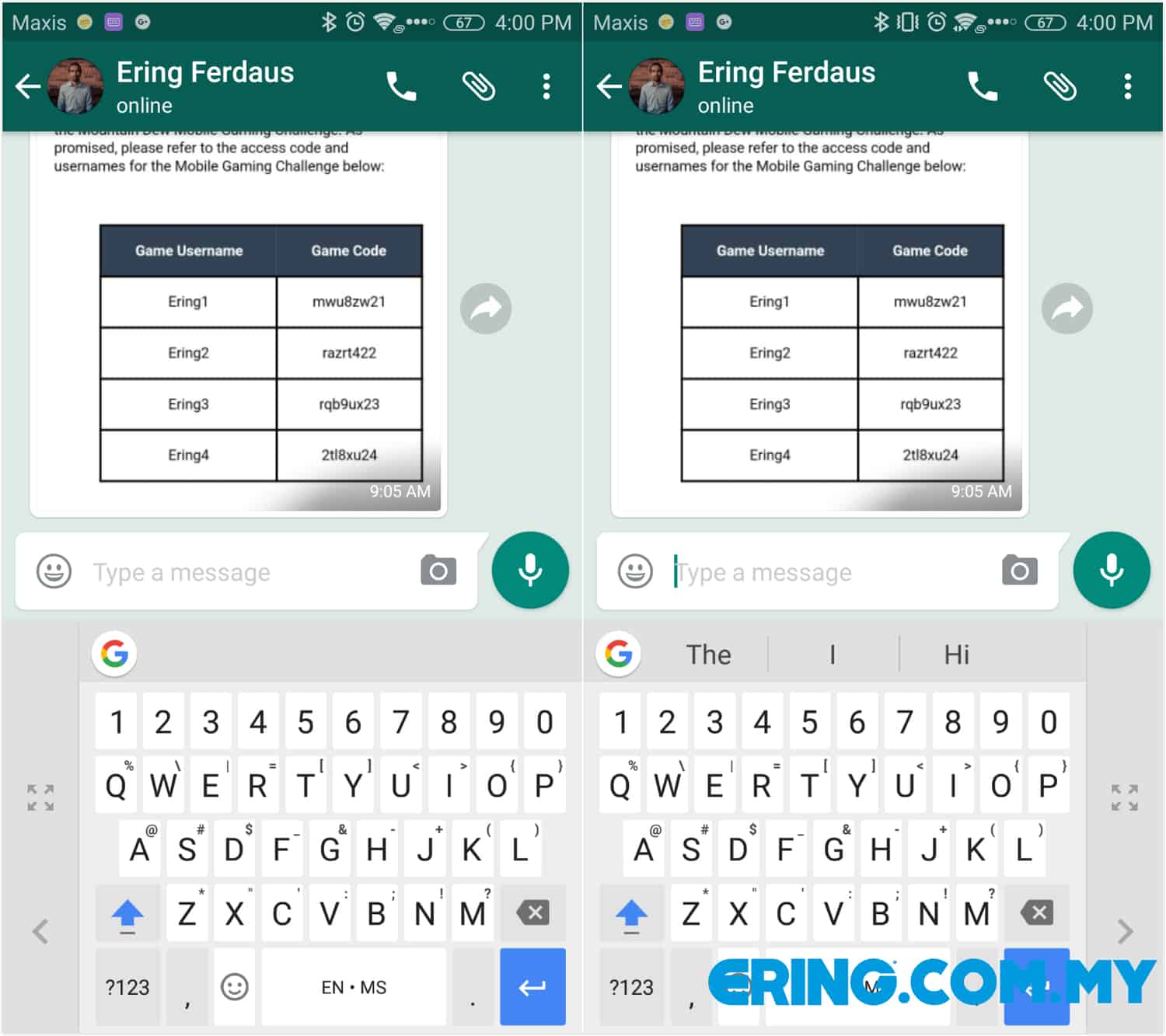
NOTA: Gboard Keyboard Settings boleh diakses dengan menyentuh simbol,
(koma) selama beberapa saat.
#Tip 08 : Pilihan Tema Papan Kekunci
Bosan dengan penampilan tema papan kekunci ketika menaip?! Dengan Gboard anda bebas menukar penampilan tema papan kekunci anda sehingga 18 warna berbeza secara percuma. Lebih istimewanya, anda juga sebenarnya boleh menggunakan apa jua imej yang terdapat di dalam galeri smartphone. Untuk mengakses fungsi penukaran tema ini, anda hanya perlu mengakses Gboard Keyboard Settings → Theme atau cara paling mudah adalah dengan menyentuh ikon G dan klik pada ikon Theme.

