
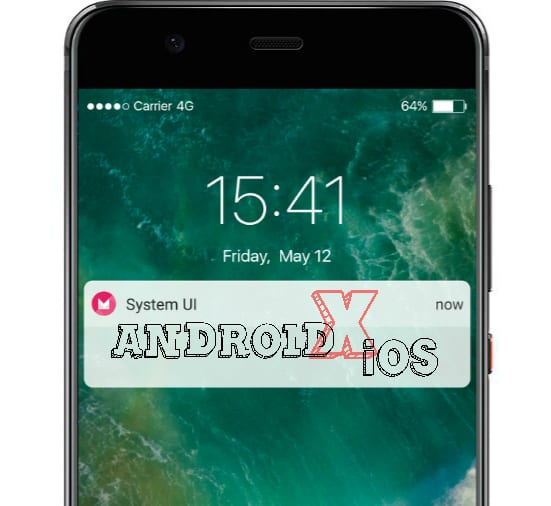


 Memandangkan ada daripada pembaca di luar sana yang bertanya kepada eRing, bagaimana caranya untuk mendapatkan antaramuka mirip seperti iOS pada peranti Android mereka. Maka kami akan berkongsi dengan anda bagaimana caranya untuk mendapatkan antaramuka eksklusif untuk peranti Apple ini dengan menggunakan bantuan aplikasi secara percuma tanpa perlu menjalani proses Root pada peranti Android. Jadi jom sama-sama kita ikuti langkah-langkah yang perlu dilaksanakan seperti berikut…
PROSES 1 – KEBENARAN PEMASANGAN APLIKASI
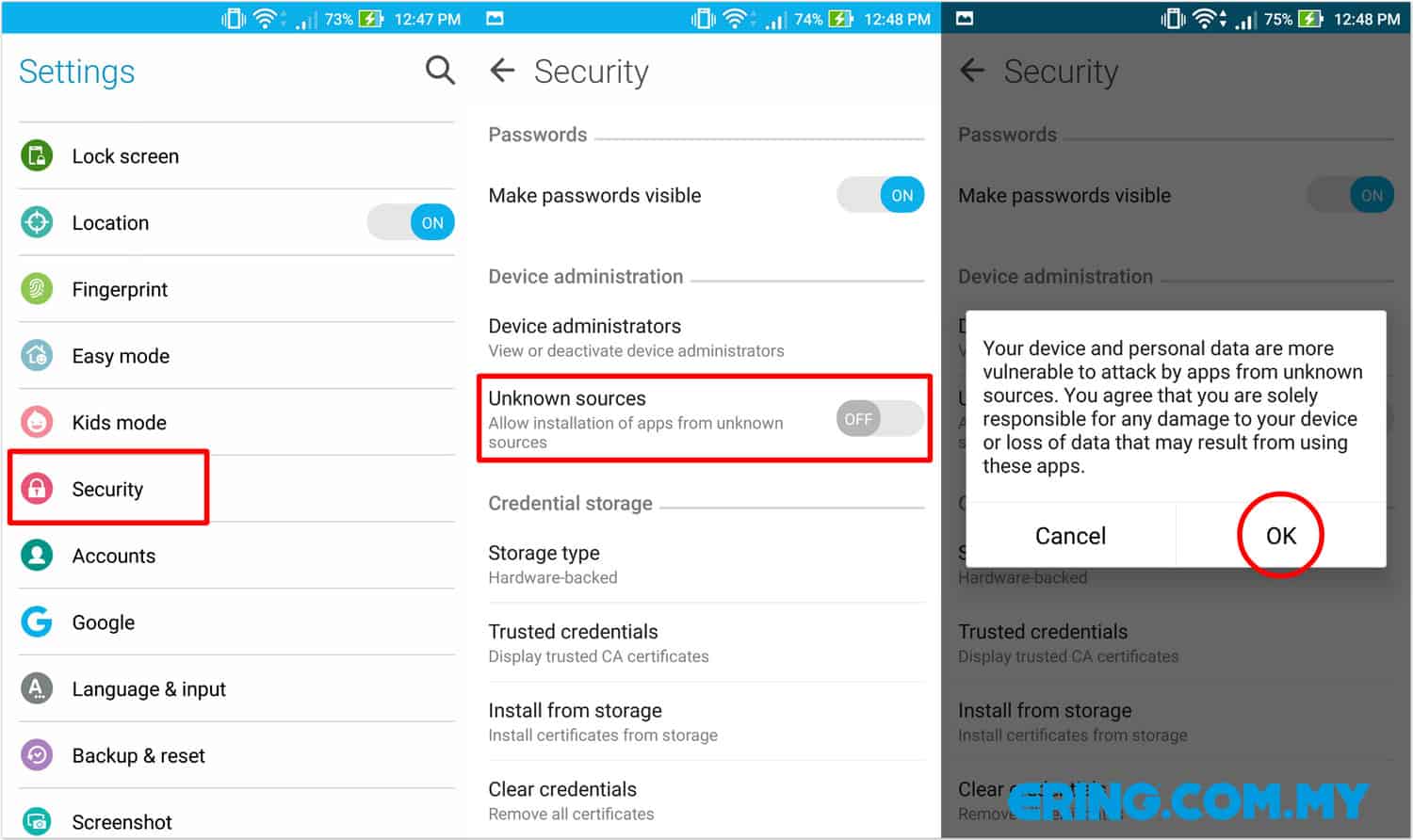
- Akses Settings pada peranti Android anda dan pilih menu Security.
- Tatal paparan skrin ke bawah dan klik pada butang di menu Unknown sources.
- Klik butang OK untuk membolehkan aplikasi yang telah dimuat turun dari luar Google Play Store boleh dipasang pada peranti.
PROSES 2 – MUAT TURUN WALLPAPER iOS
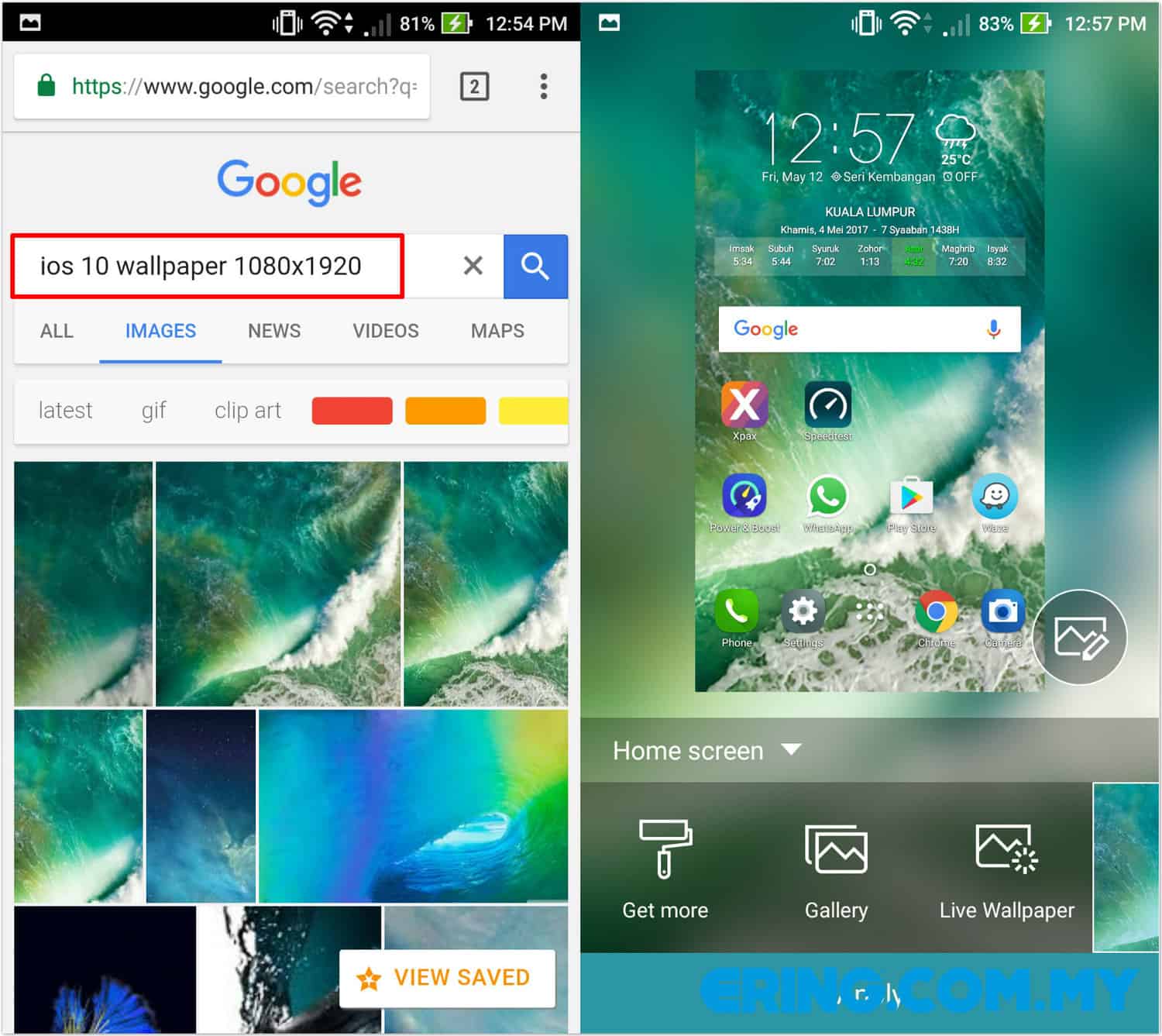
- Akses aplikasi pelayar Internet seperti Chrome dan taip ‘iOS 10 wallpaper <masukkan resolusi skrin peranti anda>’.
- Pilih gambar yang diingini dan muat turun pada peranti anda dan setkannya sebagai imej wallpaper peranti Android anda.
PROSES 3 – PEMASANGAN APLIKASI LAUNCHER
- Imbas kod QR menggunakan perisian pengimbas kod QR untuk memuat turun aplikasi iLauncher.
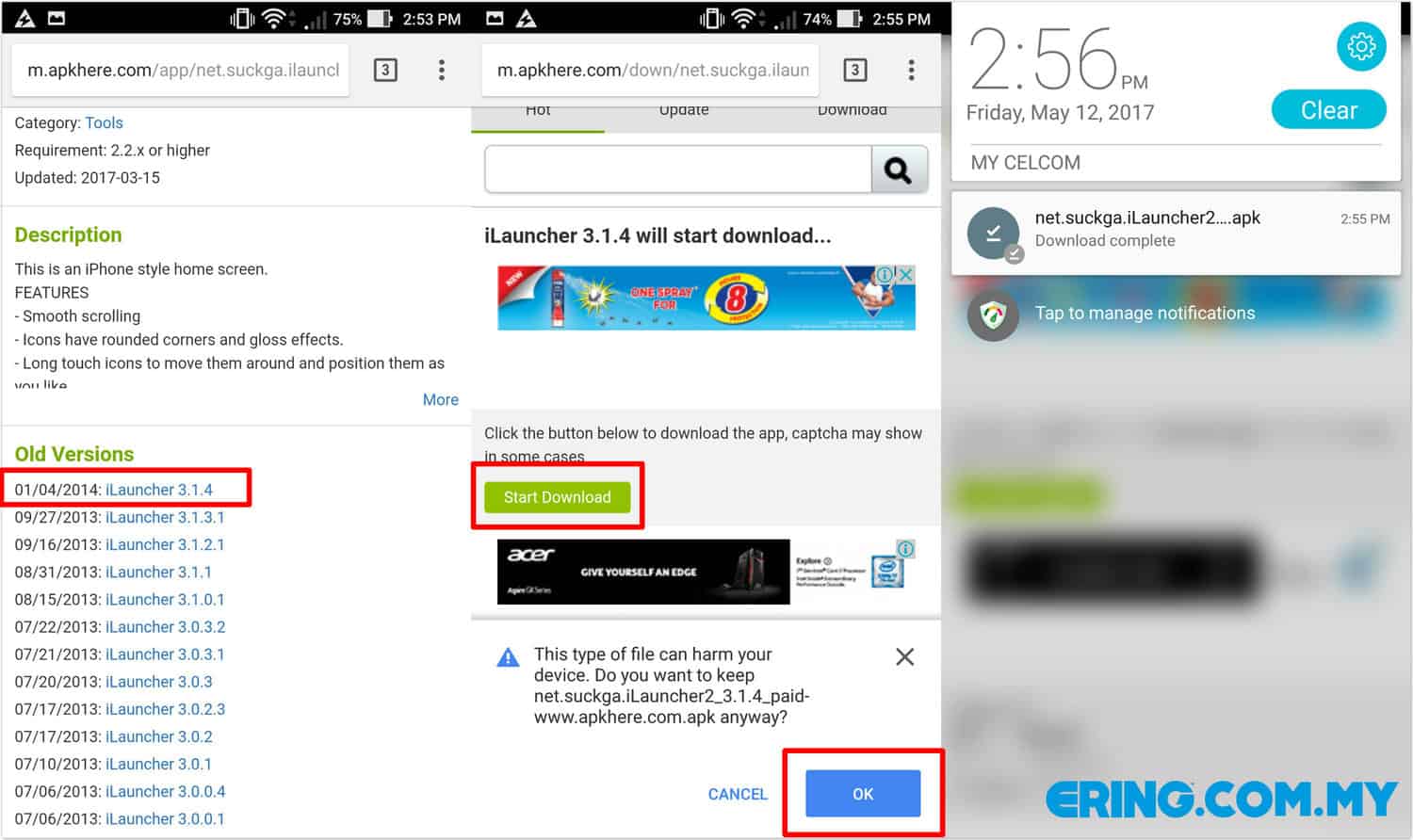
- Tatal skrin ke bawah dan klik pada versi iLauncher terbaru untuk memulakan proses muat turun.
- Klik pada butang Start Download dan diikuti dengan butang OK.
- Apabila proses muat turun selesai, akses ruangan notifikasi dan klik pada fail untuk mengakses aplikasi File Manager.
![]()
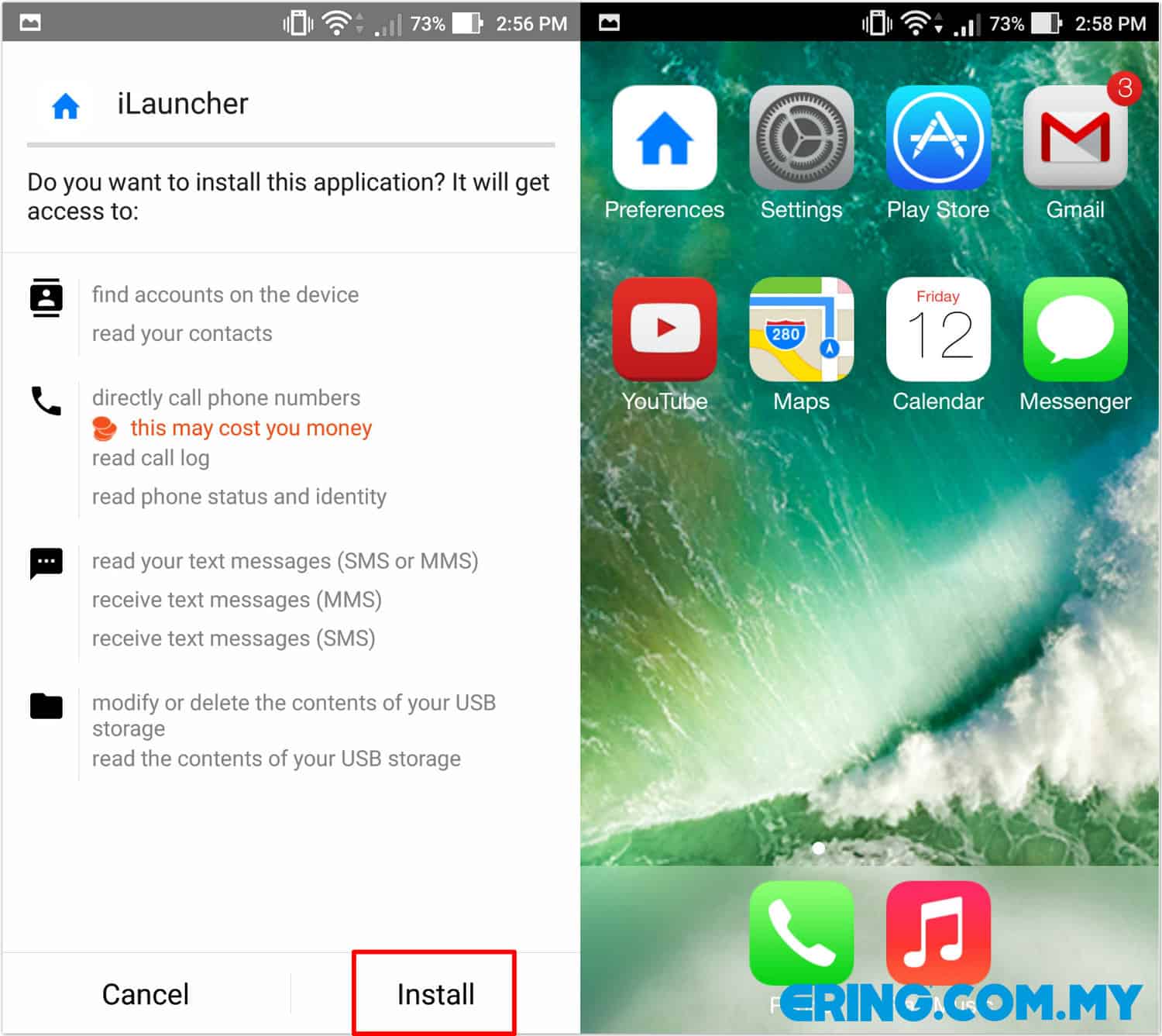
- Klik butang Install untuk memulakan proses pemasangan dan diikuti dengan butang Open.
- Kini secara automatik anda akan kembali ke paparan homescreen dan antaramuka asal Android telah digantikan dengan antaramuka iOS. Anda perlu menekan butang Home pada peranti dan memilih iLauncher sebagai default dengan memilih butang ALWAYS.
PROSES 4 – PEMASANGAN APLIKASI NOTIFIKASI
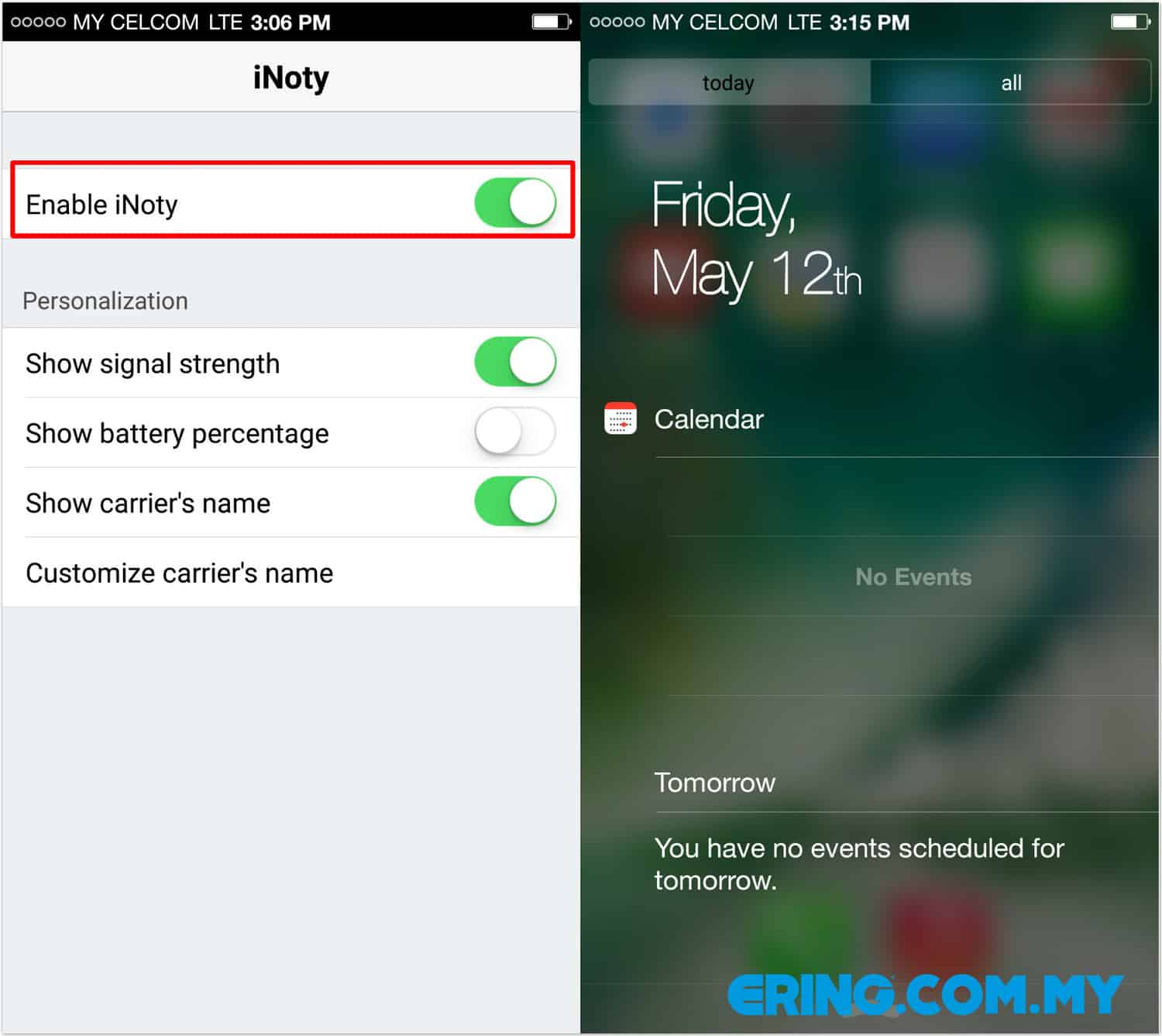
- Imbas kod QR menggunakan perisian pengimbas kod QR untuk memuat turun aplikasi iNoty. Untuk proses pemasangan, sila rujuk Langkah 2 hingga Langkah 5 seperti PROSES 3.
- Apabila aplikasi iNoty telah diakses, klik pada butang Enable iNoty untuk mengaktifkan notifikasi mirip iOS ini. Sebaik sahaja butang itu diaktifkan, anda boleh melihat notifikasi asal Android telah digantikan dengan notifikasi iOS.
PROSES 5 – PEMASANGAN APLIKASI CONTROL CENTER
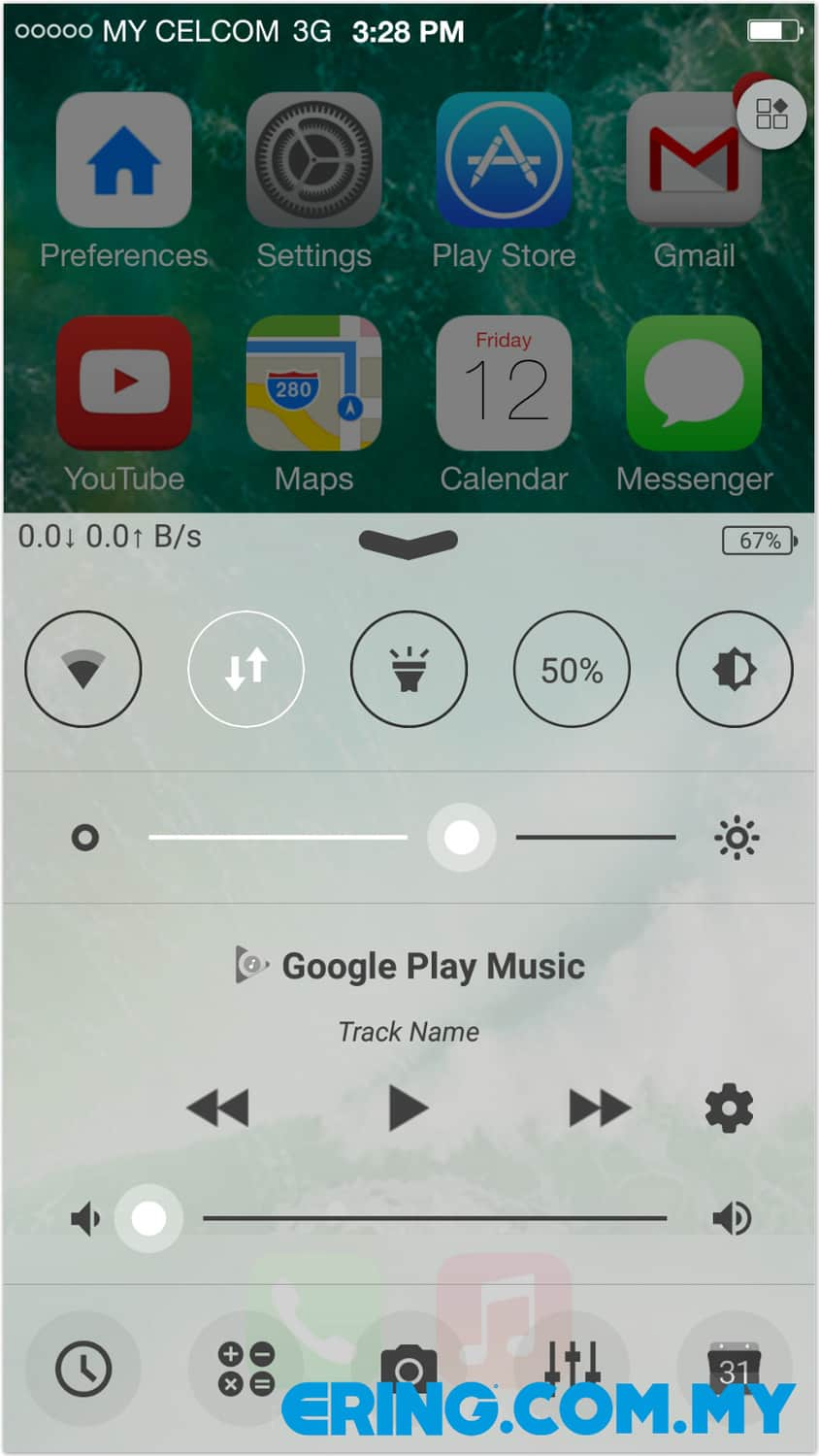
- Imbas kod QR menggunakan perisian pengimbas kod QR untuk memuat turun aplikasi Control Panel OS 10. Untuk proses pemasangan, sila rujuk Langkah 2 hingga Langkah 5 seperti PROSES 3.
- Kini anda boleh meleretkan jari dari bawah skrin ke atas untuk mengakses tetingkap mirip seperti Control Center yang terdapat dalam peranti iOS.
PROSES 6 – PEMASANGAN APLIKASI LOCKSCREEN
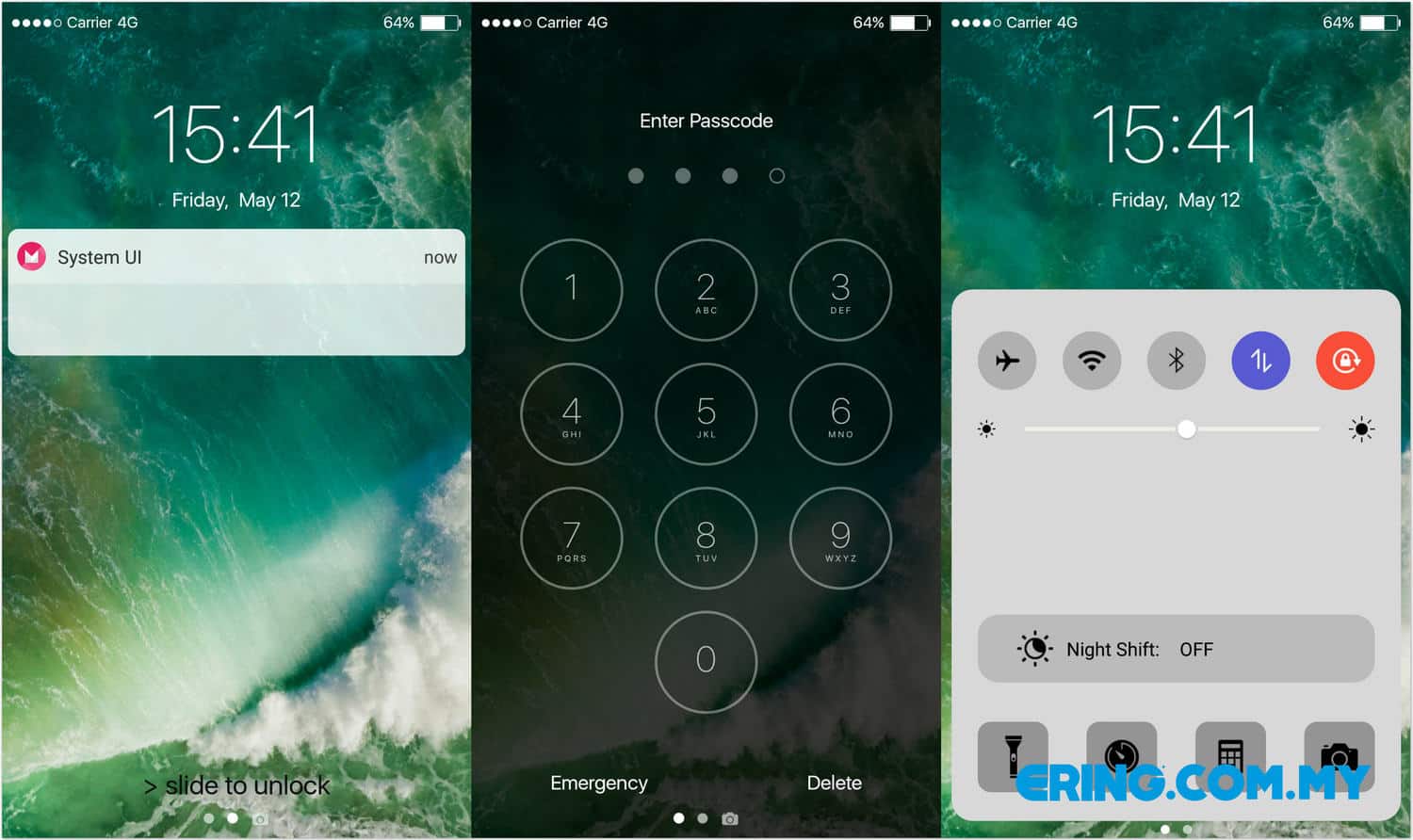
- Imbas kod QR menggunakan perisian pengimbas kod QR untuk memuat turun aplikasi LockScreen Phone7-Notification. Untuk proses pemasangan, sila rujuk Langkah 2 hingga Langkah 5 seperti PROSES 3.
- Berikut adalah paparan antaramuka lockscreen peranti Android anda yang kini tampil mirip seperti peranti iOS.
