[TIP] Peranti iOS 10 Menggunakan Data Internet Yang Banyak?! Ketahui Cara Mengurangkan Penggunaannya!


 Memiliki smartphone sememangnya tidak relevan sekiranya ia tidak memiliki sambungan Internet kerana ia akan membataskan keupayaan sebenar peranti mudah alih tersebut. Tambahan pula telco tempatan pada masa ini tidak lagi mempraktikkan pelan data Internet tanpa had, sebaliknya anda perlu memilih kuota data Internet tertentu bergantung kepada harga yang ditawarka.
Perkara ini secara tidak langsung menyebabkan ramai di antara pemilik smartphone di luar sana yang berhadapan dengan isu kehabisan kuota data Internet sebelum tamat tempoh. Jadi kami akan berkongsi dengan anda terutamanya pemilik peranti iOS 10 berhubung cara untuk memantau dan mengurangkan penggunaannya dalam cara yang lebih efisien.
Tips 1: Lihat Aplikasi Mana Paling Banyak Menggunakan Data Internet
Tanpa anda sedar mungkin ada di antara aplikasi kegemaran yang anda gunakan itu menjadi penyebab utama mengapa kuota data Internet anda cepat habis. Sebenarnya tanpa perlu menggunakan aplikasi daripada pihak ketiga, anda boleh terus memantau aplikasi mana yang paling banyak menggunakan data Internet dengan mengakses menu Mobile Data pada peranti iOS anda. Seterusnya lihat aplikasi mana yang paling banyak menggunakan data Internet anda dan jika anda merasakan penggunaan data Internet itu terlalu tinggi, mungkin anda boleh membuat keputusan sama ada ingin terus menggunakan aplikasi tersebut ataupun tidak.

Tips 2: Tutup Fungsi ‘Use Mobile Data’ Pada iCloud
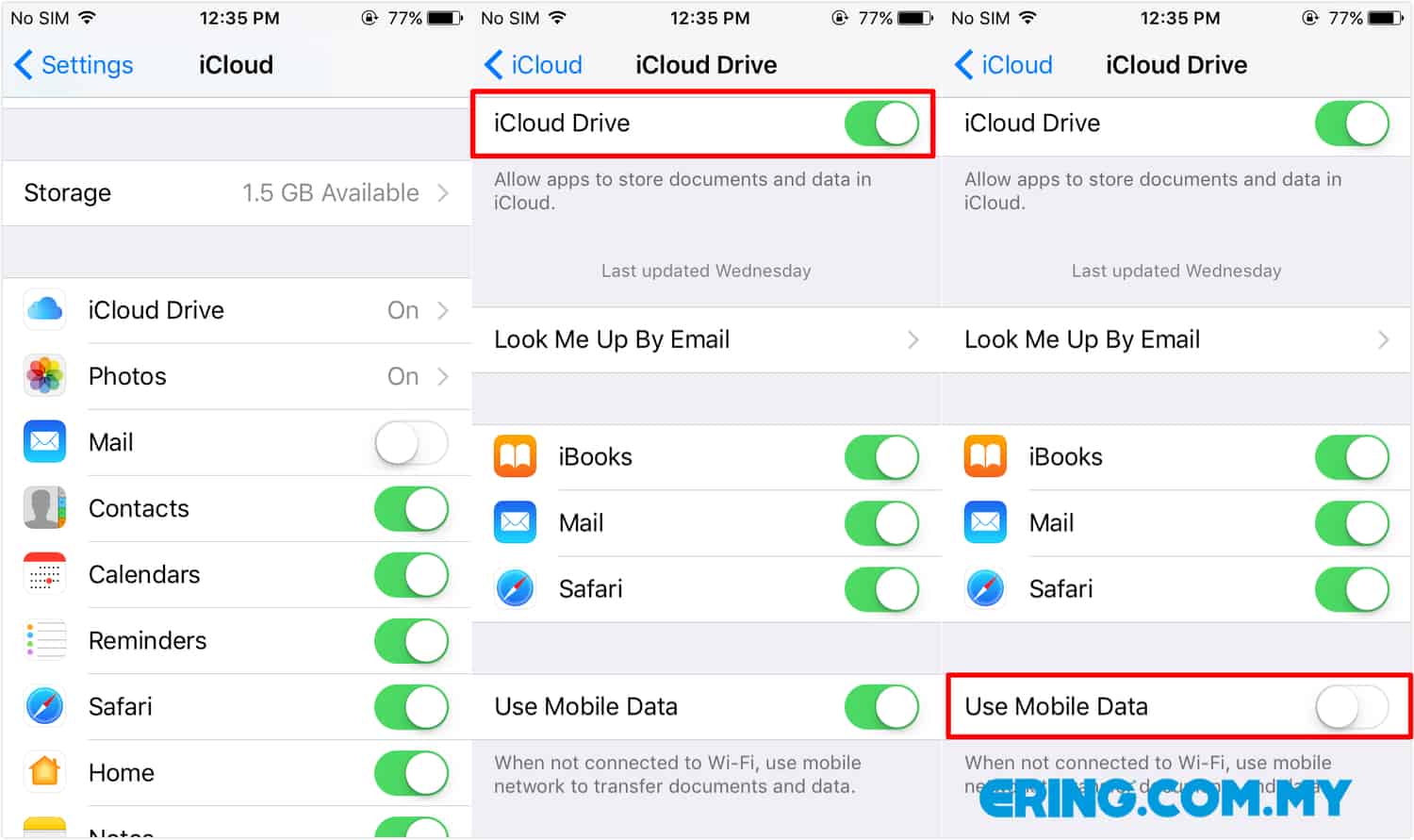
Sekiranya anda menggunakan perkhidmatan iCloud Drive untuk tujuan salinan fail dan data aplikasi, pastikan anda memeriksa sama ada fungsi ‘Use Mobile Data’ pada bahagian iCloud Drive di dalam Settings peranti iOS anda dibuka atau ditutup. Ini bagi mengelakkan proses sync hanya dibuat menggunakan sambungan rangkaian WiFi sahaja dan tidak akan dijalankan apabila anda hanya disambungkan ke rangkaian telco.
Tips 3: Matikan Fungsi ‘Automatic Downloads’
Antara penyebab utama yang akan menyumbang terbesar terhadap penggunaan data Internet sekiranya menu ‘Use Mobile Data’ diaktifkan. Jadi pastikan anda mematikan fungsi tersebut dengan mengakses Settings → iTunes and App Store → matikan fungsi Use Mobile Data. Apabila fungsi ini dimatikan, peranti iOS anda tidak lagi akan memuat turun aplikasi baru atau menjalankan kemas kini aplikasi apabila anda menggunakan rangkaian telco.

Tips 4: Tutup Fungsi ‘Wi-Fi Assist’
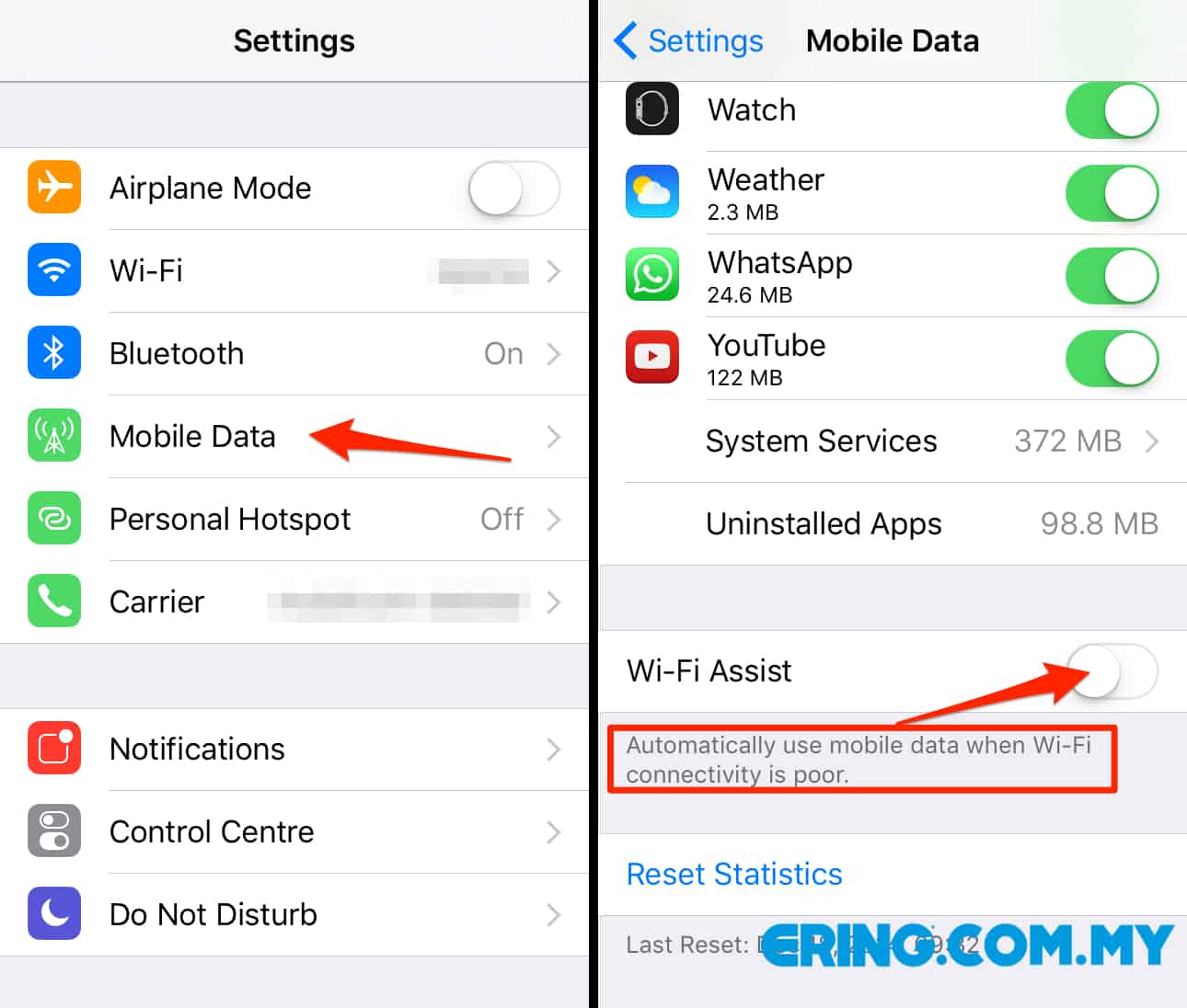
Apabila fungsi Wi-Fi Assist baru diperkenalkan pada peranti iOS, tidak dinafikan ia merupakan satu idea yang sangat baik. Namun begitu, penggunaan fungsi ini telah menjadi salah satu penyebab mengapa data Internet anda sangat banyak digunakan tanpa disedari. Secara teori, fungsi Wi-Fi Assist sebenarnya akan membantu anda untuk menikmati pengalaman melayari Internet yang lebih lancar dengan peralihan ke rangkaian Mobile Data secara automatik. Walaupun kemas kini terbaru iOS ada memaparkan berapa data Internet yang telah digunakan, adalah lebih baik untuk anda menutup fungsi ini dengan mengakses Mobile Data → Wi-Fi Assist
Tips 5: Tutup Fungsi ‘Background App Fresh’
Fungsi ini disediakan untuk memastikan setiap aplikasi akan sentiasa dikemaskinikan secara automatik walaupun ianya tidak digunakan. Ini bermakna anda boleh melihat segala kandungan yang terbaru sebaik sahaja aplikasi dibuka tanpa perlu anda menjalankan proses refresh secara manual. Namun begitu, fungsi ini akan menyebabkan penggunaan data Internet yang tinggi walaupun anda tidak mengakses aplikasi tersebut, dan sebagai contoh aplikasi Facebook yang akan sentiasa mengemaskini News Feed anda setiap beberapa minit walaupun anda tidak menggunakannya. Jadi anda boleh menutup fungsi ini dengan mengakses Settings → General → Background App Refresh dan pilih aplikasi tertentu seperti Facebook, Instagram dan Twitter. Secara tidak langsung anda juga boleh menjimatkan penggunaan bateri peranti iOS itu.

Tips 6: Jangan Gunakan Data Internet Pada Apple Music
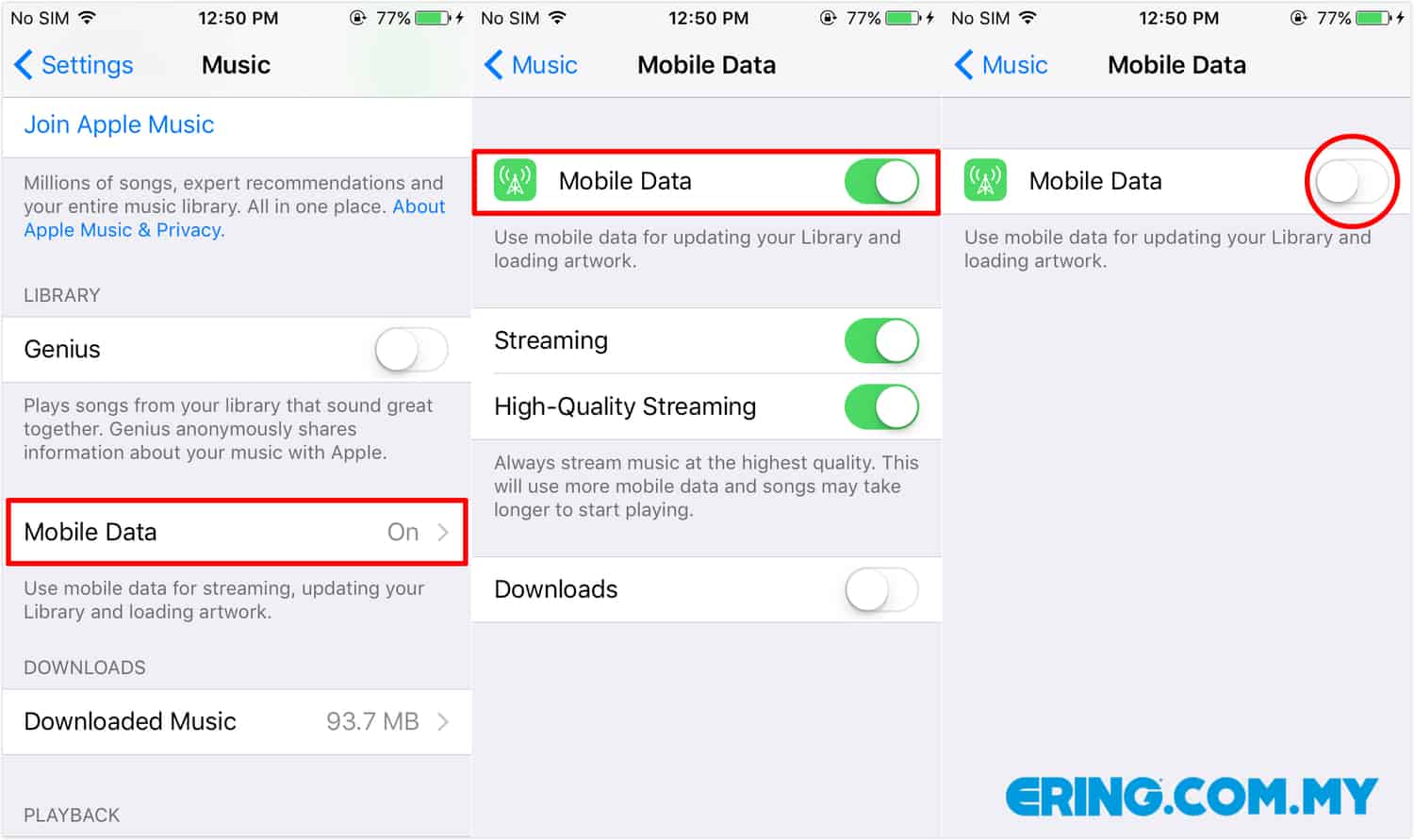
Pengalaman berhibur menggunakan Apple Music sememangnya sangat sempurna dan sangat menghiburkan, tetapi seperti yang anda tahu ia melibatkan penggunaan data Internet yang agak besar bagi tujuan penstriman muzik dari pangkalan data pelayan. Jadi bagi mengelakkan data Internet anda digunakan, pastikan ianya ditutup pada Apple Music dengan mengakses menu Settings → Music → Mobile Data.
Tips 7: Tutup Fungsi ‘Load Remote Images’
Jika anda kerap memeriksa aplikasi emel untuk melihat penerimaan emel yang baru diterima, penggunaan data Internet akan digunakan untuk memaparkan imej yang diterima bersama-sama dalam kandungan emel tersebut. Jika untuk tujuan kerja ia mungkin boleh dimaafkan, tetapi jika emel itu diterima dari penghantar yang tidak dikenali seperti spam atau emel pengiklanan, ia sememangnya tidak berbaloi. Jadi apa kata anda tutup fungsi ‘Load Remote Images’ bagi memastikan gambar yang dihantar tidak akan terus dipaparkan secara automatik. Caranya mudah sahaja, akses Settings → Mail → Load Remote Images.

Tips 8: Hantar Imej Berkualiti Rendah Di iMessage
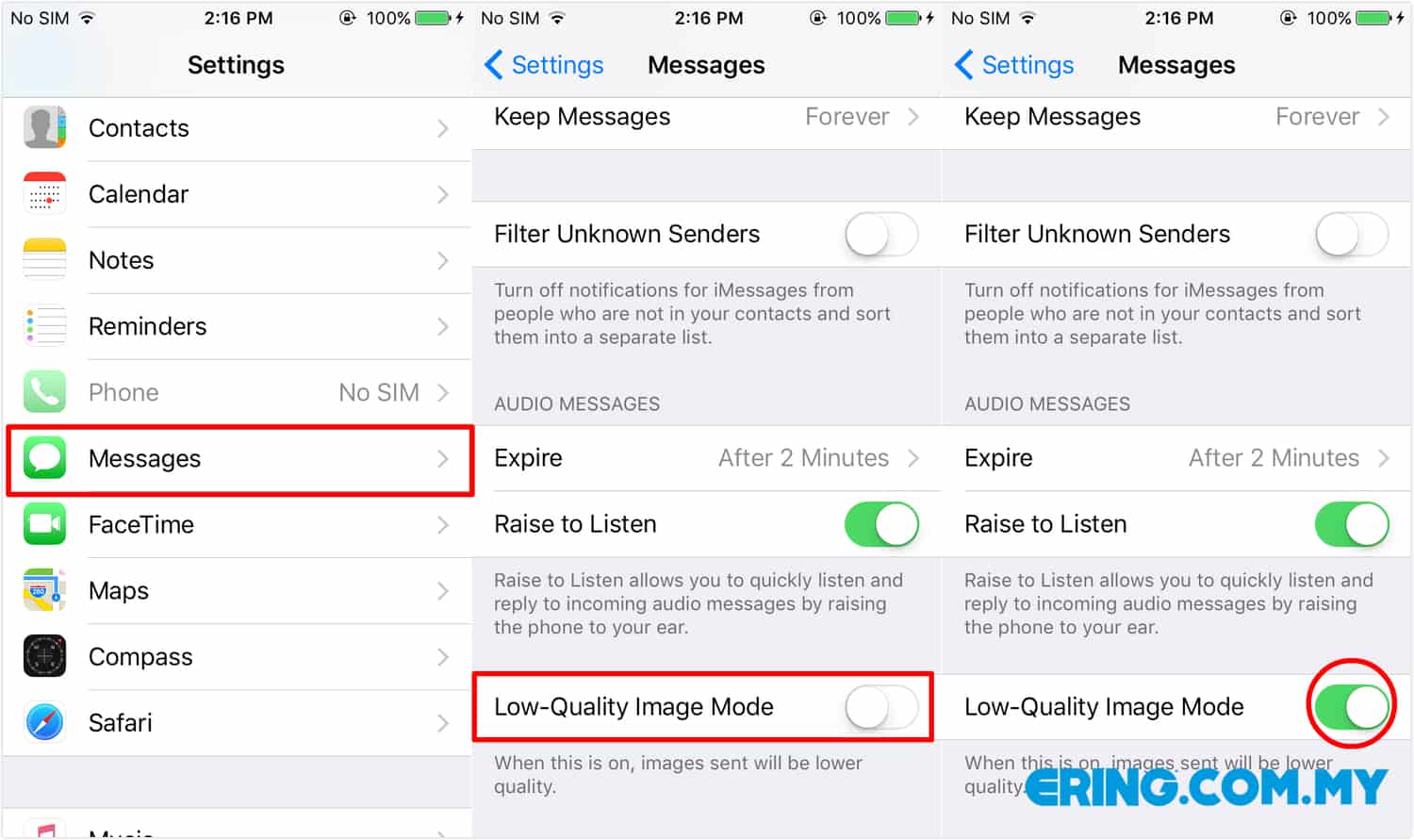
Sekiranya anda merupakan pengguna iMessage yang sangat aktif, perkongsian gambar merupakan antara perkara yang sering dibuat. Sama seperti aplikasi permesejan sosial popular yang lain seperti WhatsApp atau WeChat, aplikasi iMessage juga menggunakan sambungan Internet jadi sudah tentunya anda akan terlupa bahawa anda sedang menggunakan sambungan rangkaian data telco dan menghantar banyak gambar di dalamnya. Jadi bagi mengelakkan penggunaan data Internet mudah alih yang terlalu tinggi, anda boleh menghantar imej dalam kualiti rendah bagi memastikan penggunaan data Internet yang sedikit. Caranya adalah dengan mengakses Settings → Messages → Low Quality Image Mode