


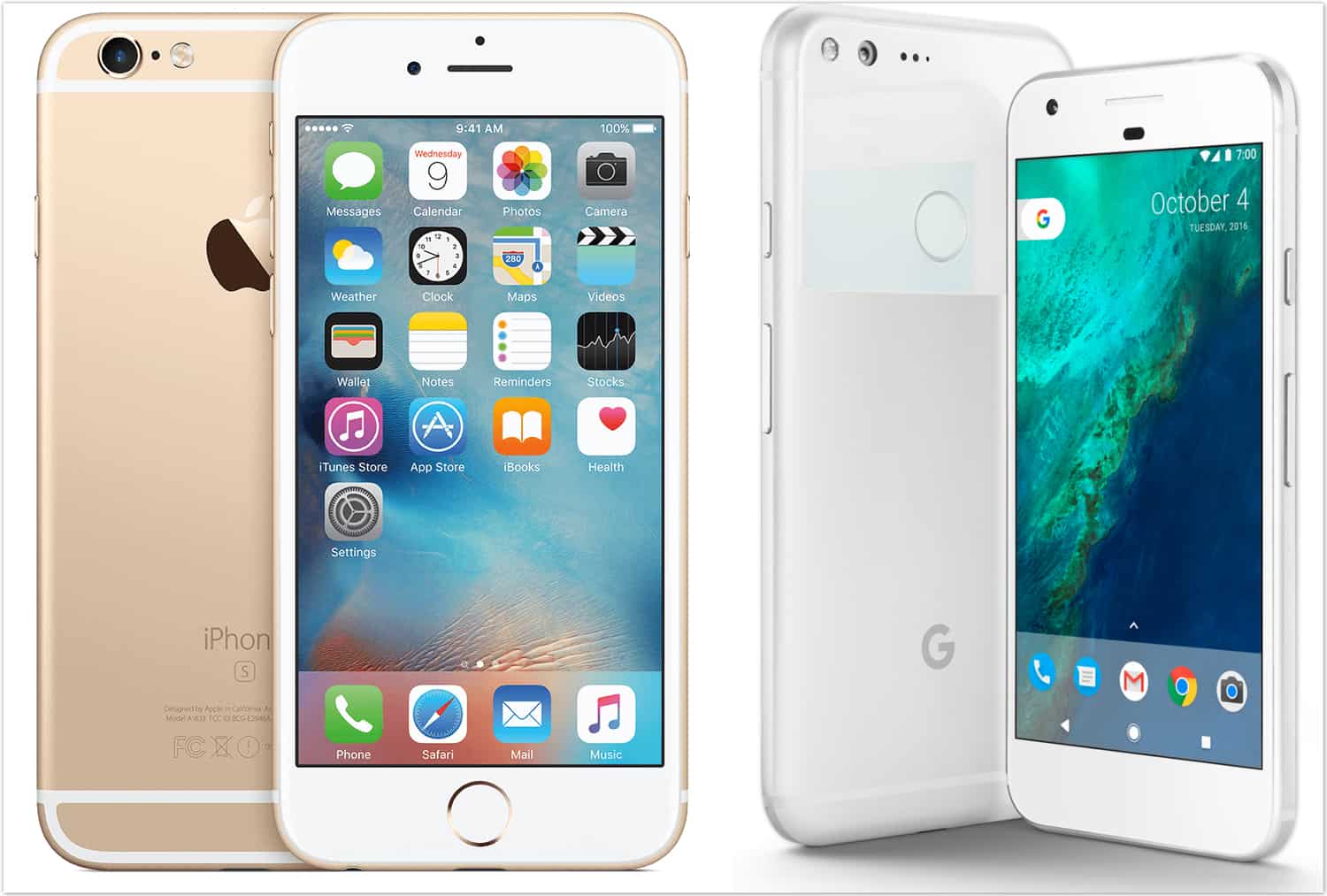
 Pengumuman Google akan kehadiran telefon pintar keluarannya dengan kemunculan model Pixel dan juga Pixel XL sememangnya berjaya menarik perhatian ramai. Setelah melihat sendiri kehebatan dan kelebihannya, adakah anda bercadang untuk bertukar dari peranti yang sedang digunakan sekarang ke Google Pixel ataupun Pixel XL?!
Sekiranya anda merupakan pengguna iPhone, perkara pertama yang boleh menghentikan niat untuk bertukar ke peranti Android adalah proses pemindahan data penting seperti kontak, gambar, video dan sebagainya yang agak remeh untuk dilakukan. Tunggu dulu! Kini anda boleh memindahkan kesemua data penting pada iPhone anda terus ke Google Pixel atau Pixel XL dengan sangat mudah melalui bantuan ‘Quick Switch Adapter’ atau juga dikenali sebagai OTG Adapter yang ada disediakan di dalam pakej pembelian peranti tersebut.
![1]() LANGKAH 1
LANGKAH 1

Hidupkan Google Pixel atau Pixel XL, pastikan anda telah menutup iMessage dan juga FaceTime pada iPhone. Sebelum memulakan proses pemindahan data ini, kedua-dua peranti perlulah memiliki bateri sekurang-kurangnya 50%. Kemudian klik sahaja pada butang LET’S GO pada Google Pixel atau Pixel XL anda untuk memulakan proses pemindahan data.
LANGKAH 2
Kemudian anda hanya perlu klik pada menu Copy your data pada paparan skrin Google Pixel atau Pixel XL. Ingin diingatkan bahawa anda perlu memasukkan kad SIM nano yang digunakan pada iPhone sebelum ini ke Google Pixel atau Pixel XL anda.
LANGKAH 3
Bagi memastikan proses pemindahan data berjalan boleh dilaksanakan, anda perlu menyambungkan Google Pixel atau Pixel XL anda ke rangkaian WiFi.
LANGKAH 4
Apabila Google Pixel atau Pixel XL telah berjaya disambungkan ke rangkaian WiFi, sambungkan kabel Lightning pada iPhone anda ke Google Pixel atau Pixel XL dengan bantuan aksesori ‘Quick Switch Adapter’ atau juga dikenali sebagai adapter OTG. Sebaik sahaja kedua-dua peranti ini disambungkan, klik butang TRUST pada iPhone anda dan klik butang NEXT pada Google Pixel atau Pixel XL.
![2]() LANGKAH 5
LANGKAH 5

Seterusnya daftar masuk akaun Google sedia ada atau anda boleh mendaftar akaun Google yang baru dengan menekan butang MORE OPTIONS dan klik butang I AGREE.
LANGKAH 6
Kini secara automatik proses imbasan data akan dijalankan secara automatik untuk membolehkan data yang tersimpan di dalam iPhone untuk dipindahkan ke Google Pixel atau Pixel XL.
LANGKAH 7
Apabila proses imbasan berjaya dijalankan, kesemua data yang boleh dipindahkan akan terpapar pada paparan skrin Google Pixel atau Pixel XL. Anda boleh menentukan sendiri data mana yang ingin dipindahkan dari iPhone terus ke Google Pixel atau Pixel XL anda dan klik sahaja butang COPY dan NEXT untuk menjalankan proses pemindahan secara background.
