



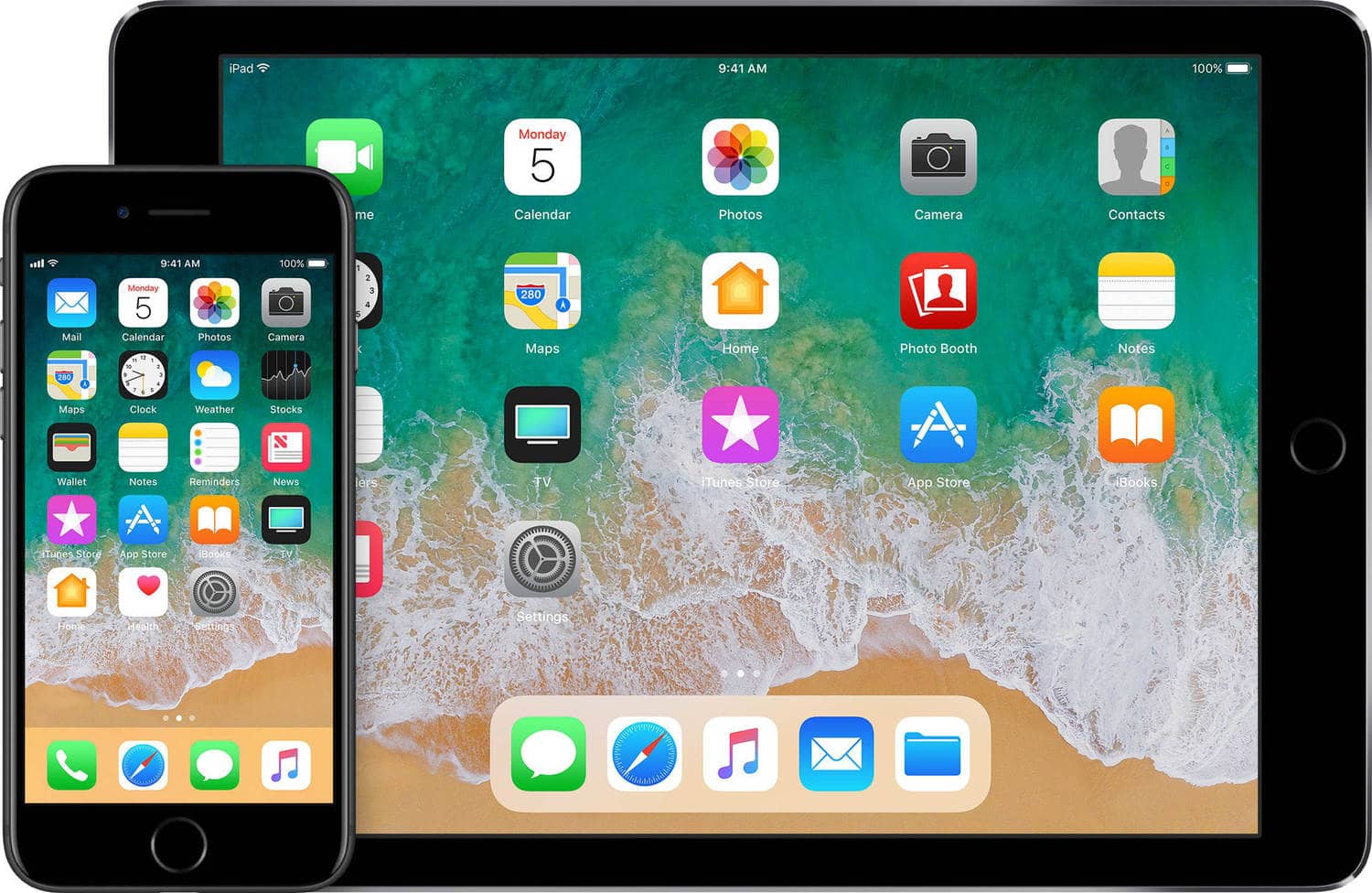
 Sekiranya anda sudah biasa menggunakan peranti Android sebelum ini atau sudah lama menggunakan peranti iOS untuk tempoh masa yang agak lama, pastinya timbul rasa bosan dengan penampilan homescreen yang sama sahaja bukan?! Malah, paparan imej latar belakang pada paparan homescreen juga tidak boleh dilihat dengan jelas kerana susunan ikon aplikasi yang statik akan menutup hampir keseluruhan paparan skrin peranti iOS anda.
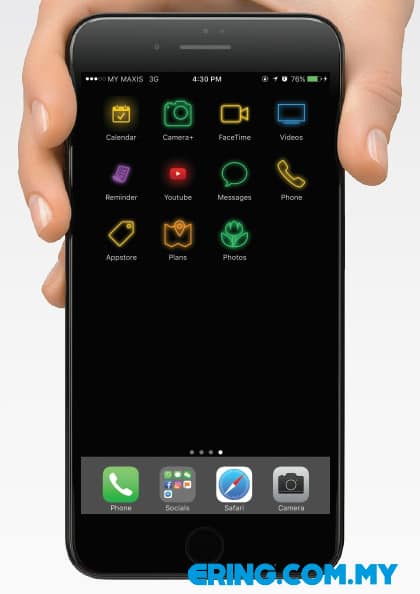 Jadi sekiranya anda inginkan sedikit kelainan pada antaramuka homescreen peranti iOS tersebut, kami akan kongsi dengan anda cara untuk membolehkan ikon aplikasi tersebut disusun mengikut citarasa masing-masing. Ini secara tidak langsung membolehkan imej latar yang digunakan pada paparan homescreen dapat dilihat dengan lebih baik. Selain itu, penampilan ikon iOS anda juga boleh ditukar ke gaya yang berbeza melalui pemasangan pelbagai tema menarik untuk dicuba. Apa yang lebih menariknya, tutorial yang akan dikongsikan ini tidak memerlukan proses Jailbreak…
:: MENUKAR IKON APLIKASI ::
PROSES 1 : CARA MENGGANTIKAN IKON APLIKASI PILIHAN
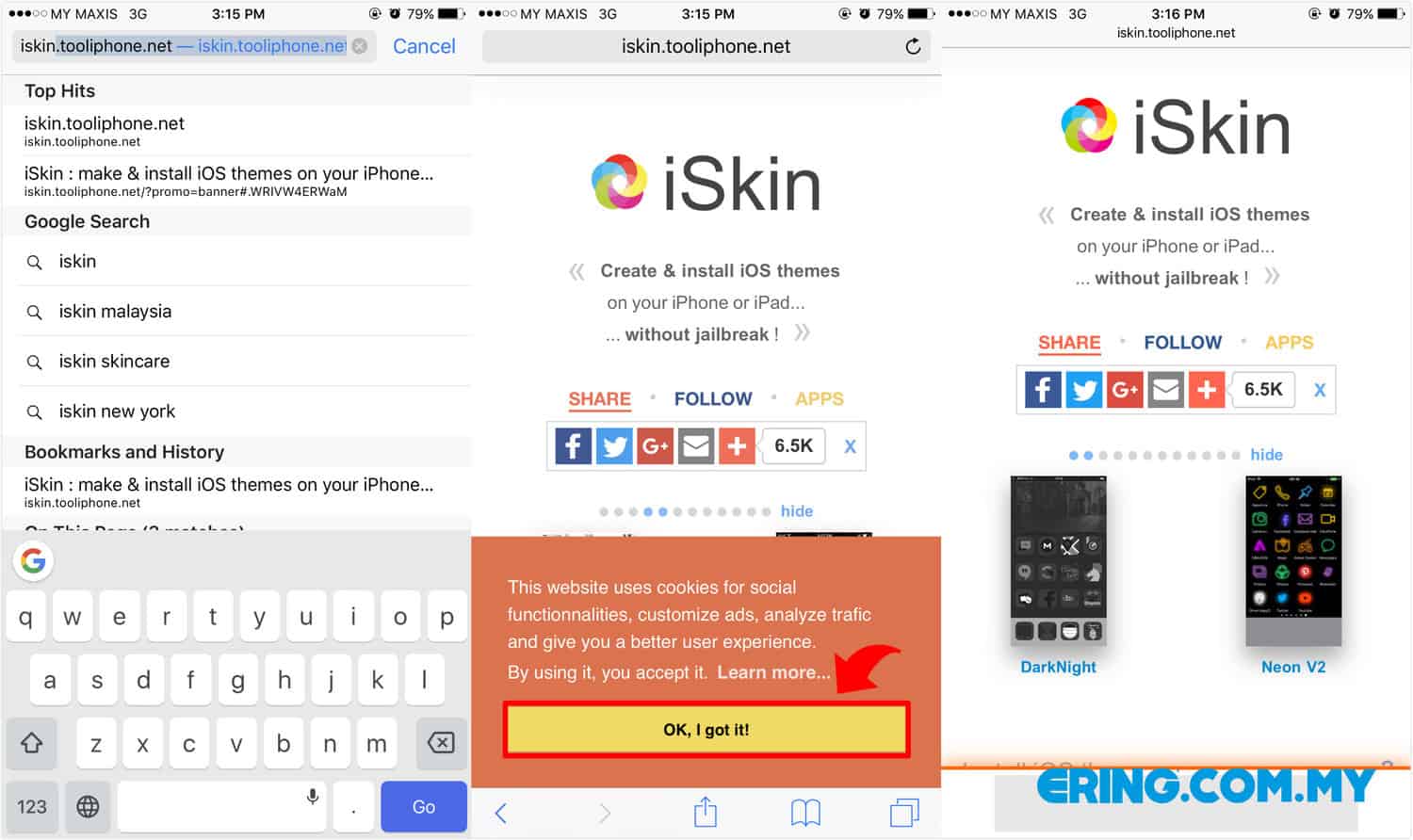
- Buka aplikasi Safari pada peranti iOS anda dan taip iSkin pada ruangan carian. Cadangan laman sesawang iskin.tooliphone.net akan dipaparkan dan klik sahaja pada laman sesawang tersebut.
- Satu tetingkap berwarna jingga yang memberitahu bahawa laman sesawang tersebut akan menggunakan cookies untuk memastikan pengalaman penggunaan yang lebih baik akan dipaparkan. Klik sahaja pada butang ‘OK, I got it!’ untuk meneruskan proses seterusnya.
- Di dalam ruangan ini anda boleh lihat pelbagai koleksi ikon aplikasi yang boleh dipilih.
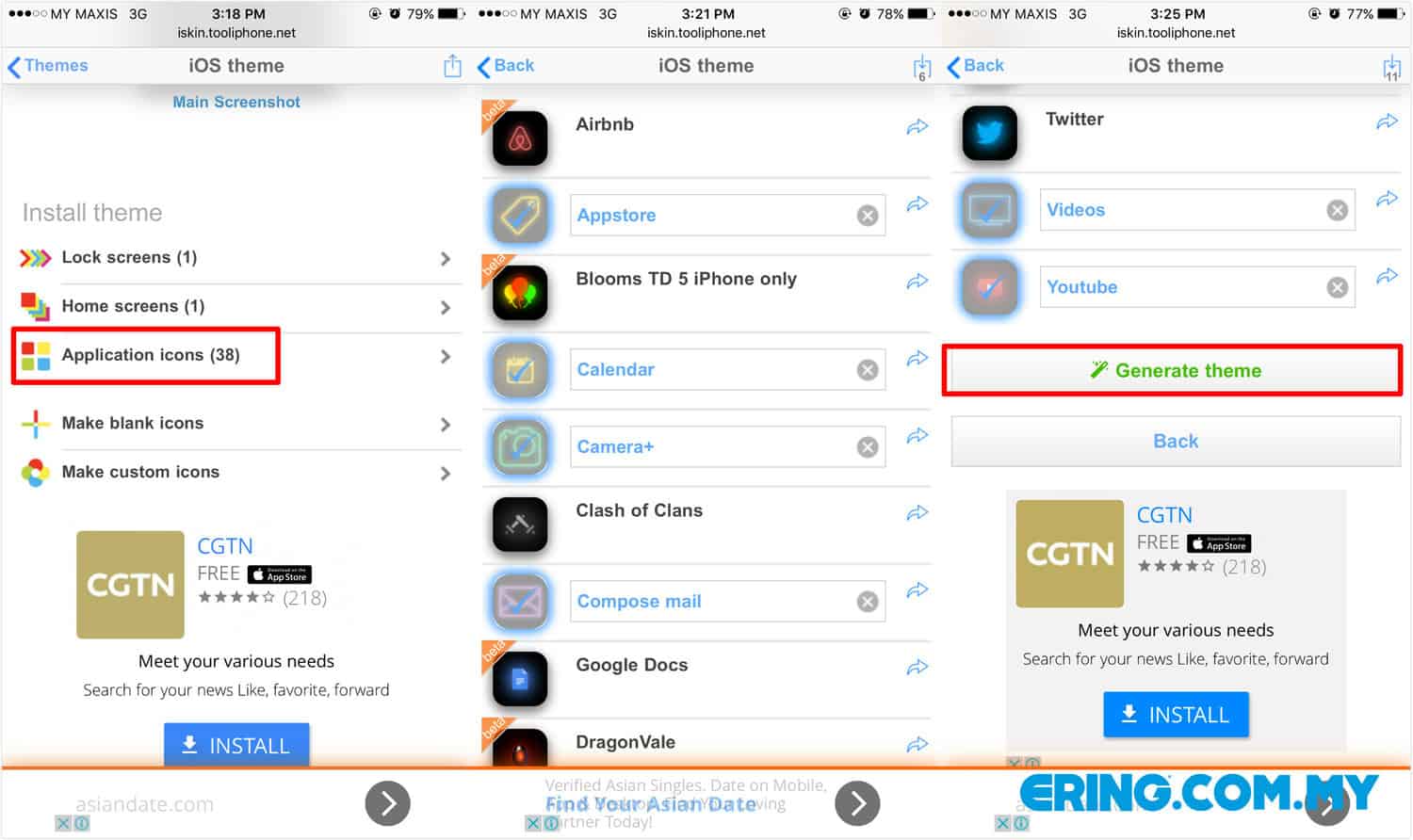
- Cari ikon aplikasi yang digemari dan klik padanya dan kemudian tatal paparan skrin ke bawah sehingga ke ruangan ‘Install theme’. Seterusnya klik pada menu ‘Application icons’.
- Anda boleh menandakan setiap ikon aplikasi yang ingin ditukar dengan menyentuh ikon tersebut, anda juga berupaya menukar nama ikon tersebut secara manual. Nama ikon aplikasi juga boleh disembunyikan dengan menyentuh simbol x pada ruangan nama tersebut.
- Tatal paparan skrin ke bawah dan klik pada butang Generate theme untuk memulakan proses penukaran ikon aplikasi.

- Sebaik sahaja proses tersebut selesai, paparan Install Profile akan terpapar pada skrin peranti iOS anda. Klik butang Install untuk memulakan proses pemasangan.
- Sekiranya peranti anda memiliki kata laluan, masukkan kata laluan untuk meneruskan proses pemasangan.
- Paparan Warning akan dipaparkan dan anda boleh meneruskannya dengan menekan butang Install dan diikuti dengan butang Done.
- Kini anda akan kembali ke paparan iOS theme dan terdapat mesej yang menyatakan bahawa proses pemasangan ikon aplikasi sedang dijalankan dan anda perlu tunggu beberapa minit. Usah pedulikan mesej tersebut, sebaliknya anda boleh terus menutup laman sesawang tersebut dan kembali ke paparan homescreen.
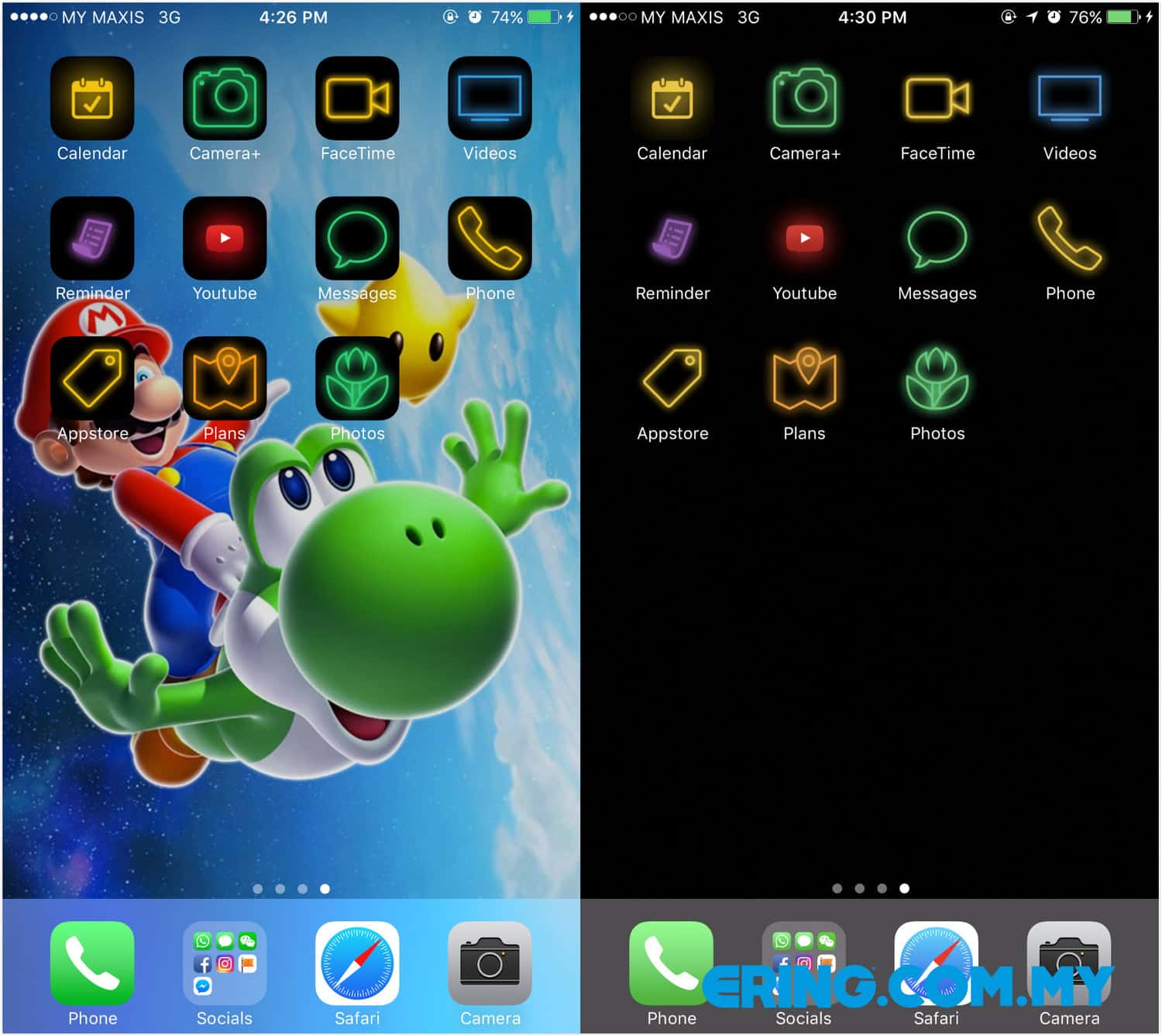
- Pada paparan homescreen, leretkan skrin ke tetingkap paling akhir dan anda boleh melihat himpunan ikon aplikasi yang telah berjaya dipasang. Tetapi perlu diingatkan bahawa ikon aplikasi yang baru ini tidaklah begitu lancar pengoperasiannya kerana ia boleh diibaratkan seperti ikon pintas sahaja.
- Memandangkan editor telah memilih ikon pintas jenis Neon V2, penggunaan imej latar belakang berwarna hitam sepenuhnya kelihatan sangat sesuai sekali.
PROSES 2 : CARA MEMADAM IKON APLIKASI

- Sekiranya anda tidak lagi mahu menggunakan ikon aplikasi yang telah dipasang sebelum ini, ia boleh dipadam secara manual dengan mengakses Settings.
- Kemudian akses menu General, Tatal paparan skrin hingga ke bawah dan pilih menu Profile.
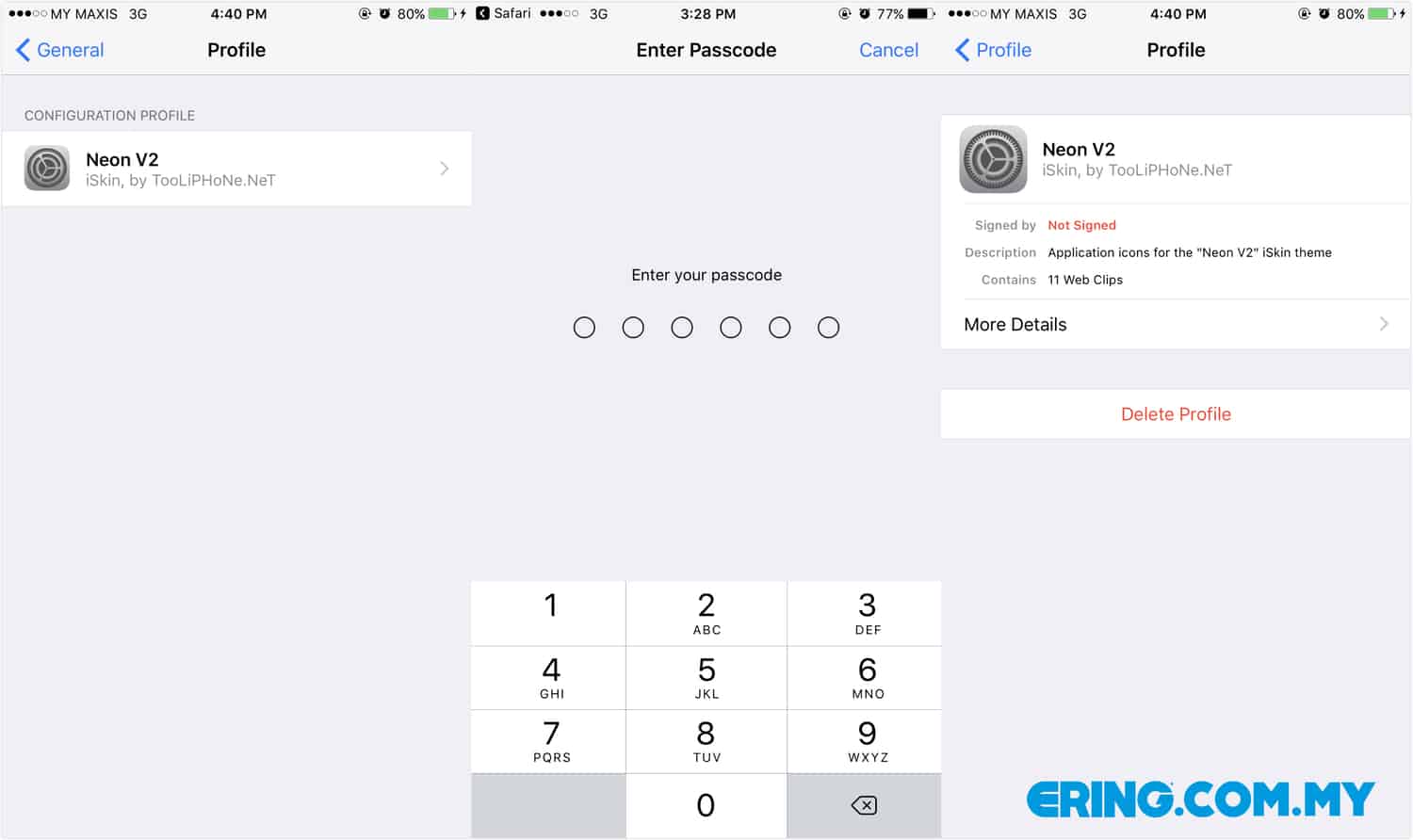
- Klik pada profil ikon aplikasi yang anda telah pasang sebelum ini. Sebagai panduan, kami akan memadam profil Neon V2.
- Klik pada butang Delete Profile dan masukkan kata laluan peranti iOS anda sekiranya ada. Kini kesemua ikon aplikasi yang telah dipasang sudahpun dipadam dari paparan homescreen.
:: MENGUBAH SUSUNAN IKON APLIKASI ::
PROSES 1 : MENGHASILKAN IKON KOSONG
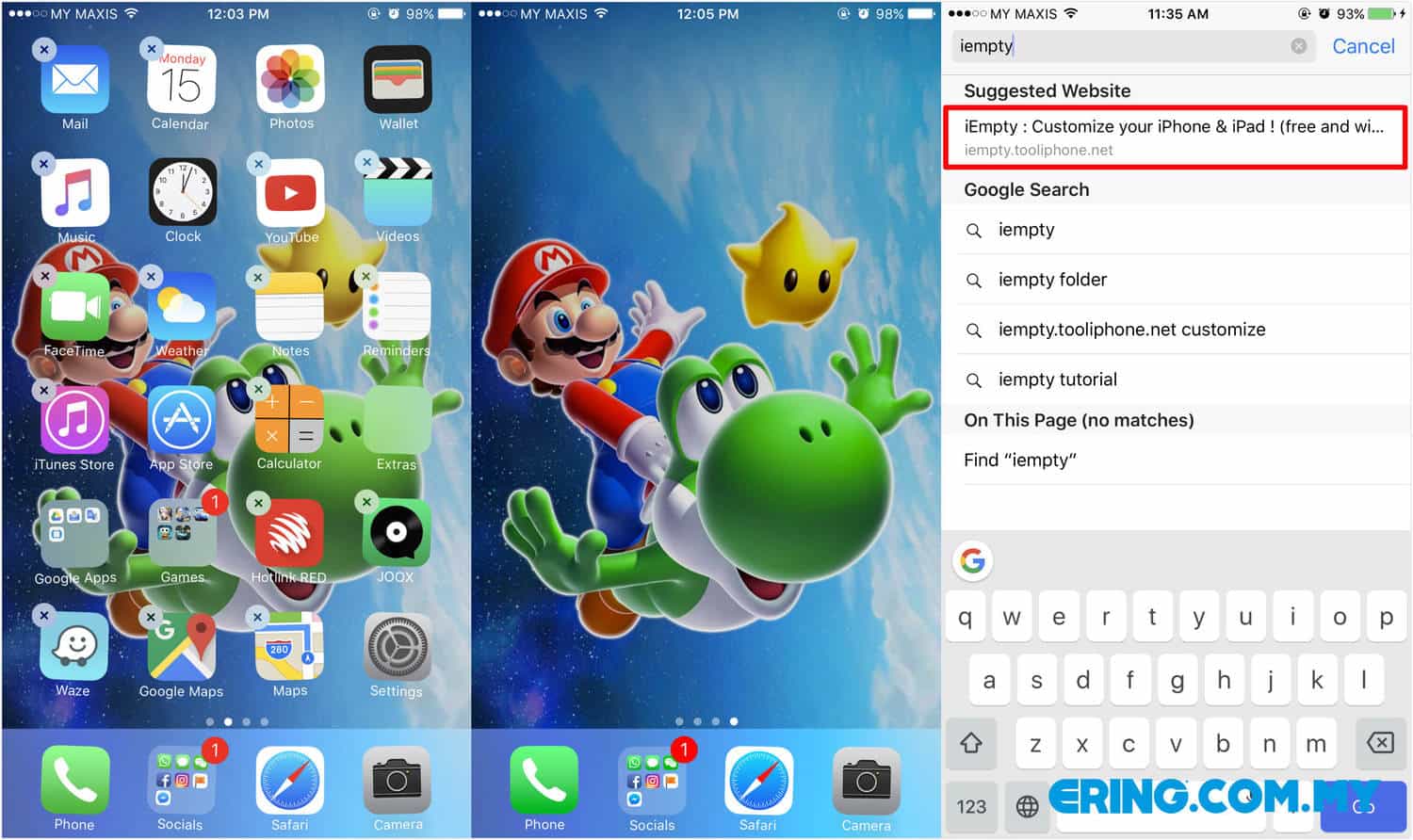
- Sebelum anda memulakan proses ini, perkara utama yang perlu anda lakukan adalah mengambil screenshot imej latar yang digunakan sebagai wallpaper pada peranti iOS anda. Untuk itu, anda perlu menyentuh mana-mana ikon yang terdapat pada paparan homescreen sehingga fungsi Edit diaktifkan.
- Kemudian leretkan tetingkap paparan homescreen sehingga ke hujung sekali iaitu di ruangan tetingkap yang tidak memiliki sebarang ikon aplikasi. Kini anda hanya perlu mengambil screenshot dengan menekan butang Power dan butang Home secara serentak. Apabila screenshot telah berjaya diambil, klik butang Home untuk keluar dari paparan Edit sebelum ini.
- Seterusnya buka aplikasi Safari pada peranti iOS anda dan taip iEmpty pada ruangan carian. Cadangan laman sesawang iempty.tooliphone.net akan dipaparkan dan klik sahaja pada laman sesawang tersebut.

- Satu tetingkap berwarna jingga yang memberitahu bahawa laman sesawang tersebut akan menggunakan cookies untuk memastikan pengalaman penggunaan yang lebih baik akan dipaparkan. Klik sahaja pada butang ‘OK, I got it!’ untuk meneruskan proses seterusnya.
- Klik pada menu ‘Create BLANK icons’ untuk memulakan proses untuk mengubah susunan ikon aplikasi peranti iOS anda.
- Pada skrin berikutnya ini, anda dikehendaki untuk menekan menu ‘Add’ yang terpapar pada paparan skrin peranti iOS.
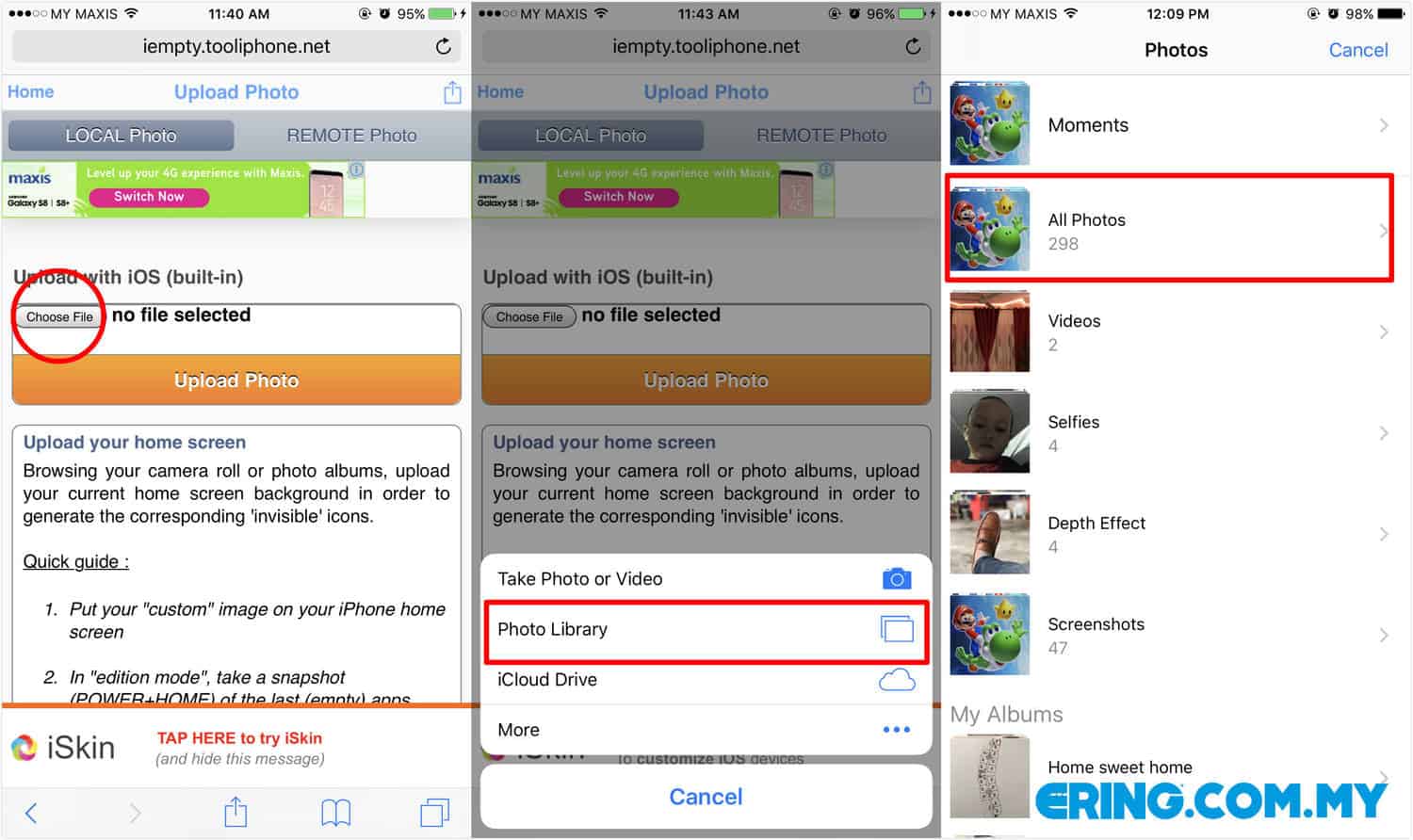
- Sebaik sahaja menu tadi diklik, skrin baru akan dipaparkan dan terdapat satu ruangan yang akan meminta anda untuk memuat naik imej latar yang telah digunakan pada paparan homescreen. Untuk itu, anda dikehendaki klik pada butang ‘Choose File’.
- Satu tetingkap baru akan dipaparkan pada bahagian bawah paparan skrin dan anda perlu klik pada menu Photo Library untuk memilih gambar screenshot yang telah diambil sebelum ini.
- Kemudian klik sahaja pada folder yang telah menempatkan gambar screenshot tadi. Kebiasaannya gambar screenshot boleh ditemui pada folder All Photos.

- Pilih imej screenshot yang telah anda gunakan pada paparan homescreen dan klik pada imej tersebut.
- Sebaik sahaja imej tadi diklik, paparan skrin akan kembali semula ke ruangan Upload Photo seperti yang dipaparkan pada Langkah 7 sebelum ini. Klik sahaja pada butang Upload Photo untuk meneruskan proses muat naik imej tadi.
- Proses muat naik akan dijalankan dan anda perlu tunggu proses ini selesai untuk beberapa minit bergantung kepada kelajuan Internet peranti iOS anda.

- Apabila proses muat naik gambar tadi telah berjaya, anda perlu menatal paparan laman sesawang ke bawah dan boleh melihat ruangan ‘My home screen’ yang memaparkan imej latar dengan susunan ikon kosong lengkap dengan nombor grid di dalamnya. Anda perlu memilih bahagian mana yang ingin dikosongkan dari paparan homescreen dengan cara klik pada ikon tersebut. Sebagai rujukan, kami memilih ikon dengan grid 3×1 kerana bahagian itu merupakan ruangan yang memiliki imej yang ingin dipaparkan pada ruangan homescreen.
- Seterusnya anda hanya klik pada ikon Share yang terdapat pada ruangan menu di bahagian bawah paparan skrin dan pilih menu ‘Add to Home Screen’.
- Kini anda dikehendaki untuk menempatkan grid ikon yang dipilih tadi pada paparan homescreen peranti iOS anda. Biarkan nama fail tersebut dengan simbol tanda soal dan klik pada butang Add.
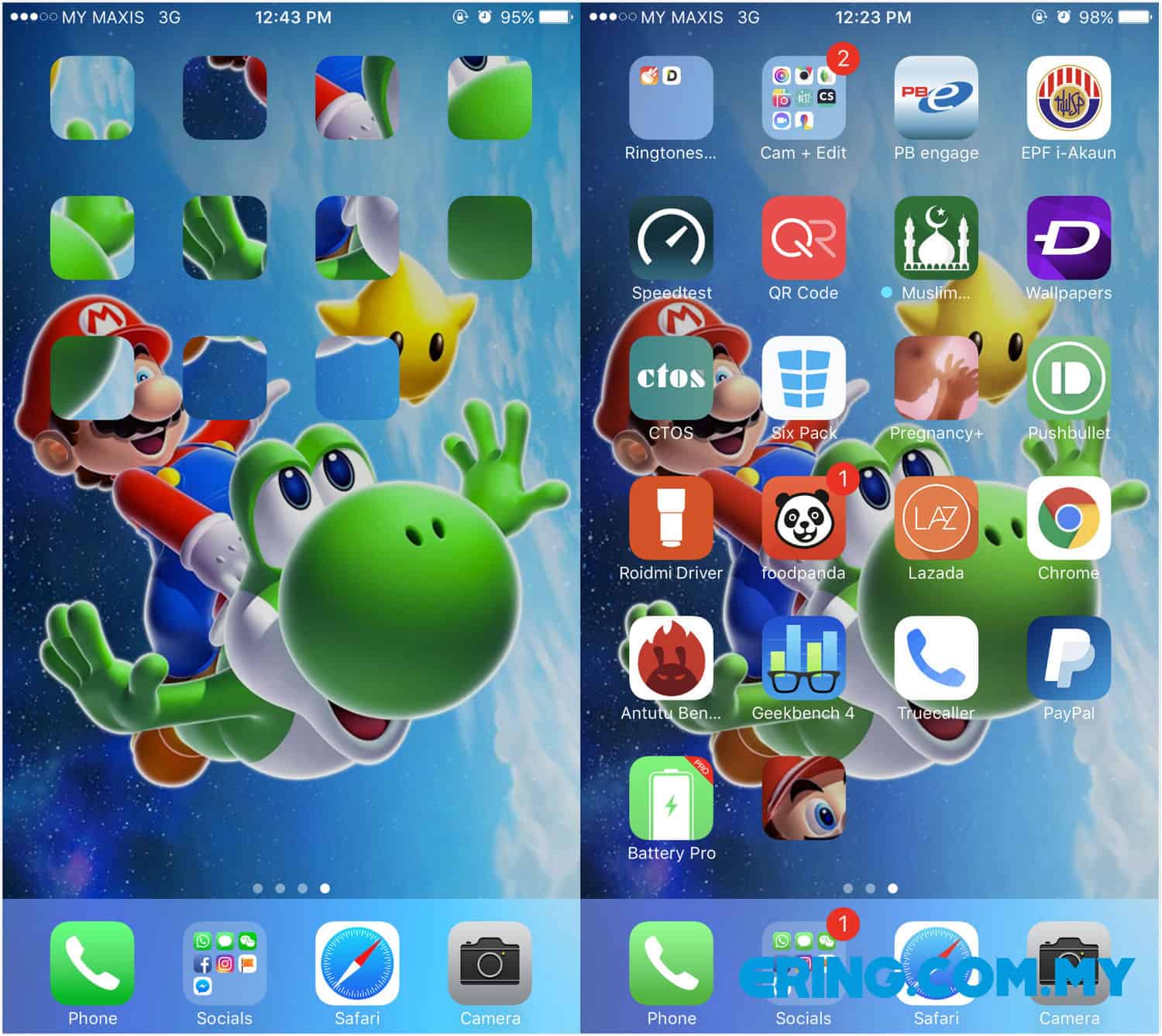
- Kini secara automatik anda boleh melihat bahawa ikon tadi telah disimpan pada paparan homescreen anda.
- Untuk mengulang proses tersebut, anda perlu mengakses semula aplikasi Safari dan klik pada simbol Back untuk kembali semula ke paparan ‘My home screen’. Ulang Langkah 13 hingga Langkah seterusnya untuk mendapatkan kesemua ikon yang anda kehendaki. Sebagai rujukan, editor memilih grid ikon 3×2, 3×3, 3×4, 4×1, 4×2, 4×3, 4×4, 5×1, 5×2, 5×3, 5×4, 6×2 dan juga 6×3 bagi memaparkan gambar penuh yang terdapat pada imej latar.
PROSES 2 : CARA MENYUSUN IKON APLIKASI
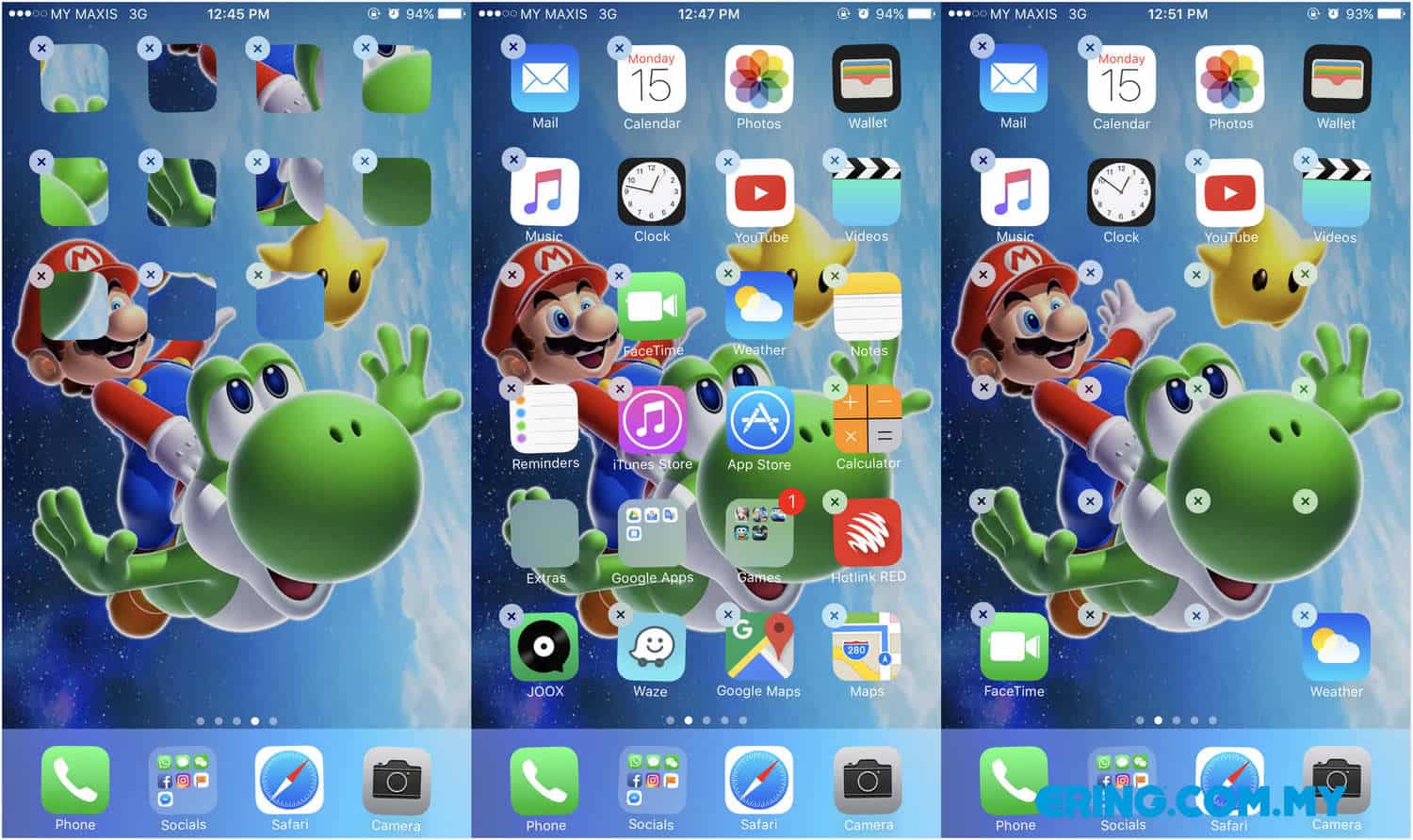
- Apabila kesemua ikon telah berjaya disimpan pada paparan homescreen, kini tiba masanya untuk anda menyusun semula ikon-ikon tersebut mengikut kedudukan grid yang betul. Klik pada mana-mana ikon yang terdapat pada paparan homescreen sehingga paparan Edit diaktifkan.
- Kemudian pilih mana-mana ikon yang telah anda buat pada PROSES 1 tadi dan leretkannya pada kedudukan grid yang asal. Pastikan anda meletakkan ikon tersebut pada tetingkap pertama homescreen. Ulang langkah ini sehingga kesemua ikon ditempatkan pada grid yang sepatutnya.
- Apabila selesai menempatkan kesemua ikon tersebut pada kedudukan grid yang bersesuaian, anda hanya perlu menekan butang Home untuk menamatkan proses susunan ikon tadi.

- Kini gambar yang digunakan sebagai imej latar peranti iOS anda tidak lagi terlindung di sebalik susunan ikon aplikasi yang sebelum ini tidak boleh diubah kedudukannya mengikut citarasa pengguna.
